
Schritt 1
Google Play auf dem Fernseher öffnen
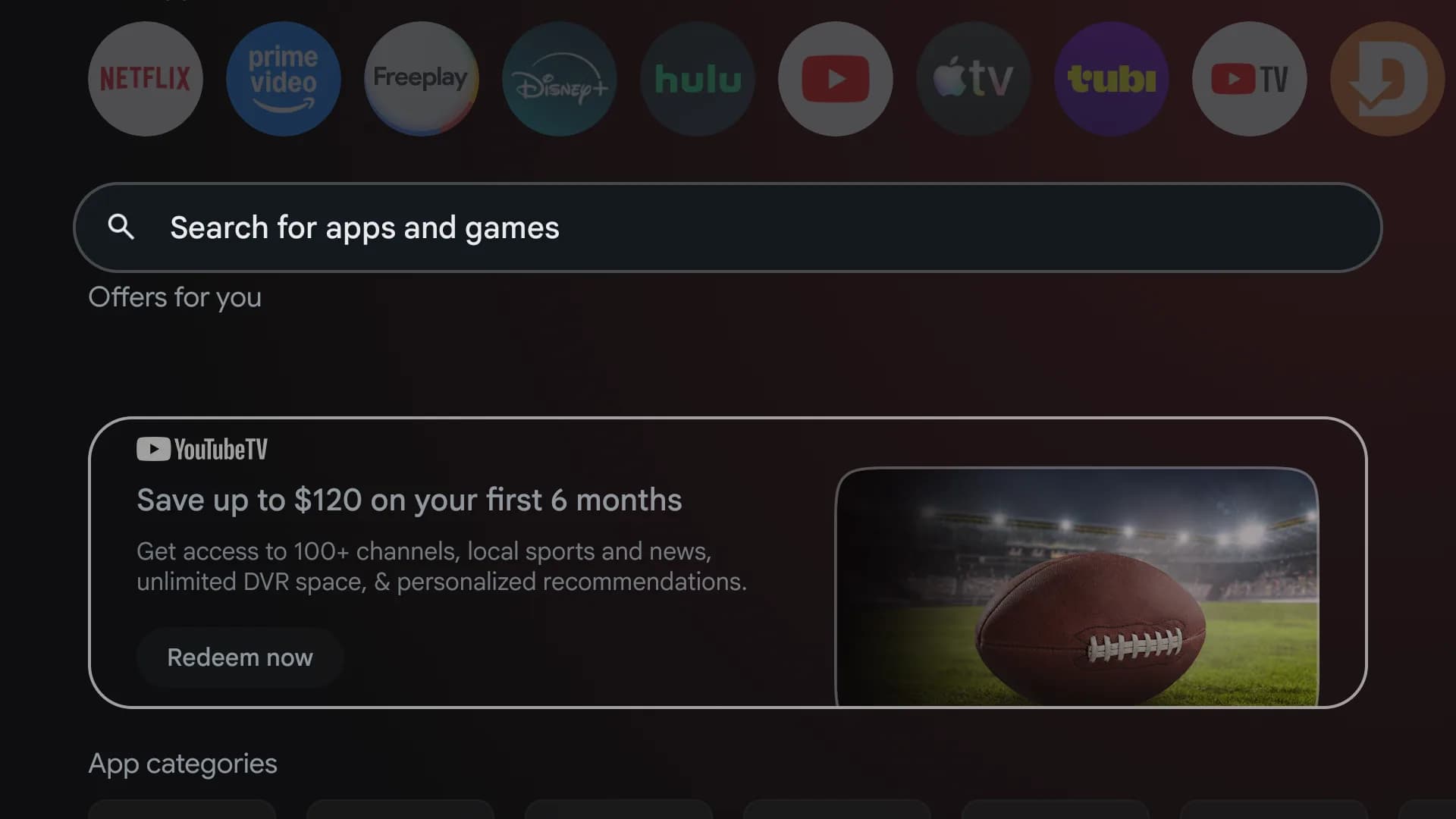
Öffnen Sie auf dem Startbildschirm Apps oder Google Play und wählen Sie „Nach Apps und Spielen suchen“.
KinTV-Installationsanleitung
Diese Ansichten wurden auf einem echten Google TV Streamer aufgenommen. Menünamen können je nach Fernseher leicht abweichen, der Ablauf bleibt jedoch gleich.
Auf Google TV mit der Fernbedienung geprüft
Sie benötigen ein kompatibles Android-TV- oder Google-TV-Gerät mit Internet sowie die Kinmory-App auf einem Smartphone. Melden Sie sich bei Kinmory an und erstellen Sie eine Familie oder treten Sie einer bei.
Schritt 1
Öffnen Sie auf dem Startbildschirm Apps oder Google Play und wählen Sie „Nach Apps und Spielen suchen“.
Schritt 2
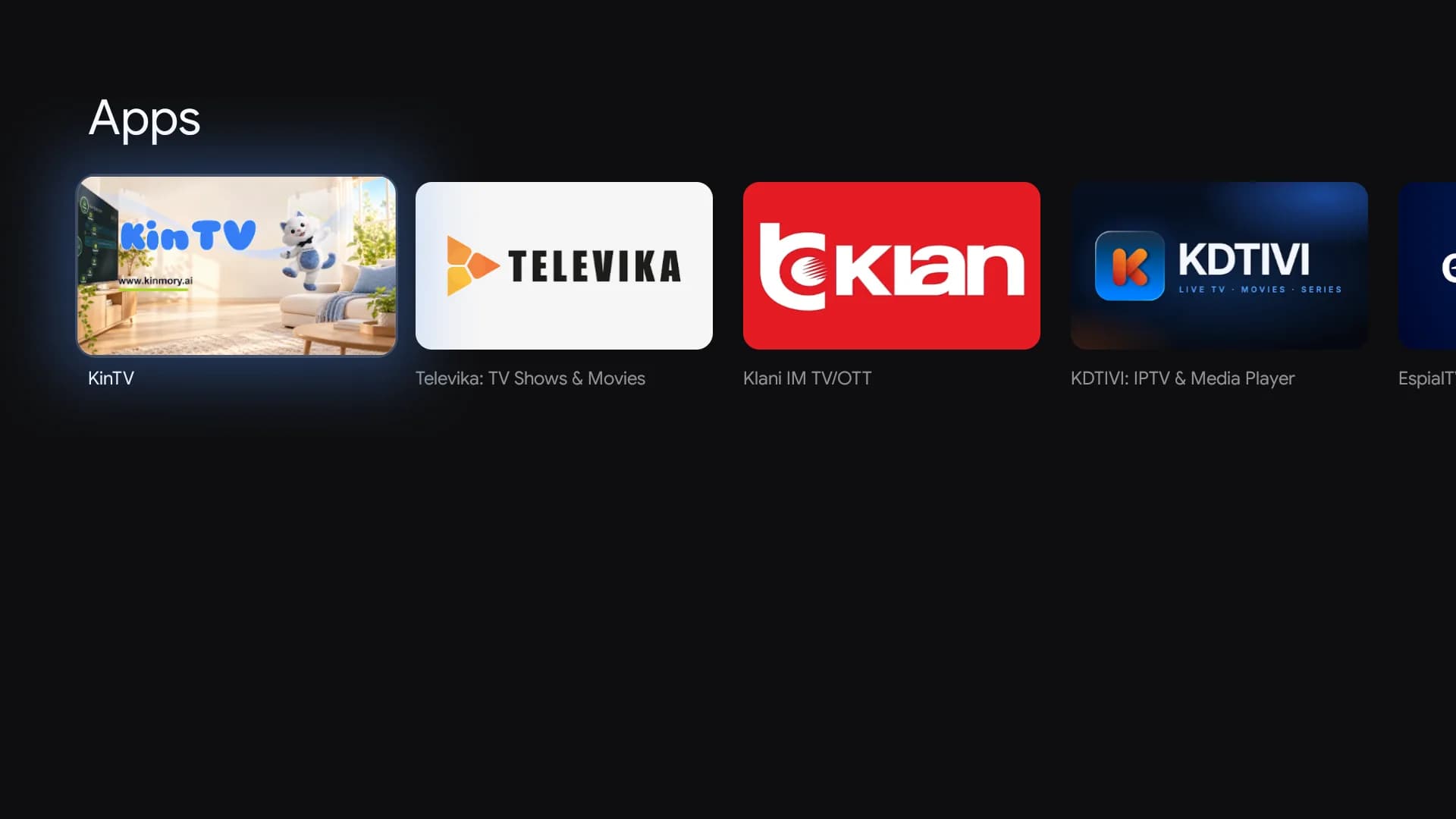
Geben Sie „KinTV“ über die Bildschirmtastatur oder Sprachsuche ein. Wählen Sie KinTV von Worldmemory aus.
Schritt 3
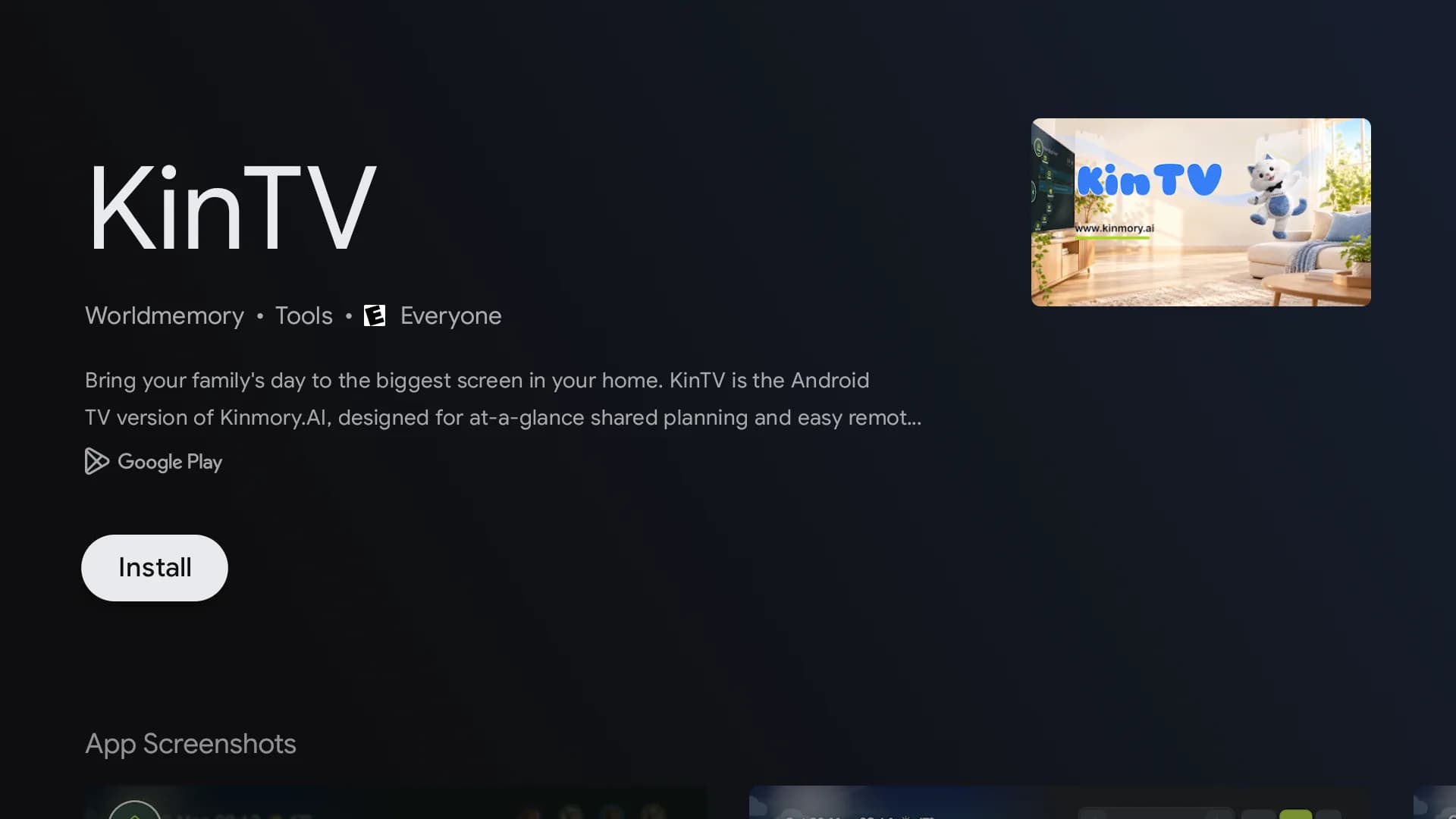
Wählen Sie auf der KinTV-Seite Installieren und warten Sie, bis Google Play den Download abgeschlossen hat.
Schritt 4
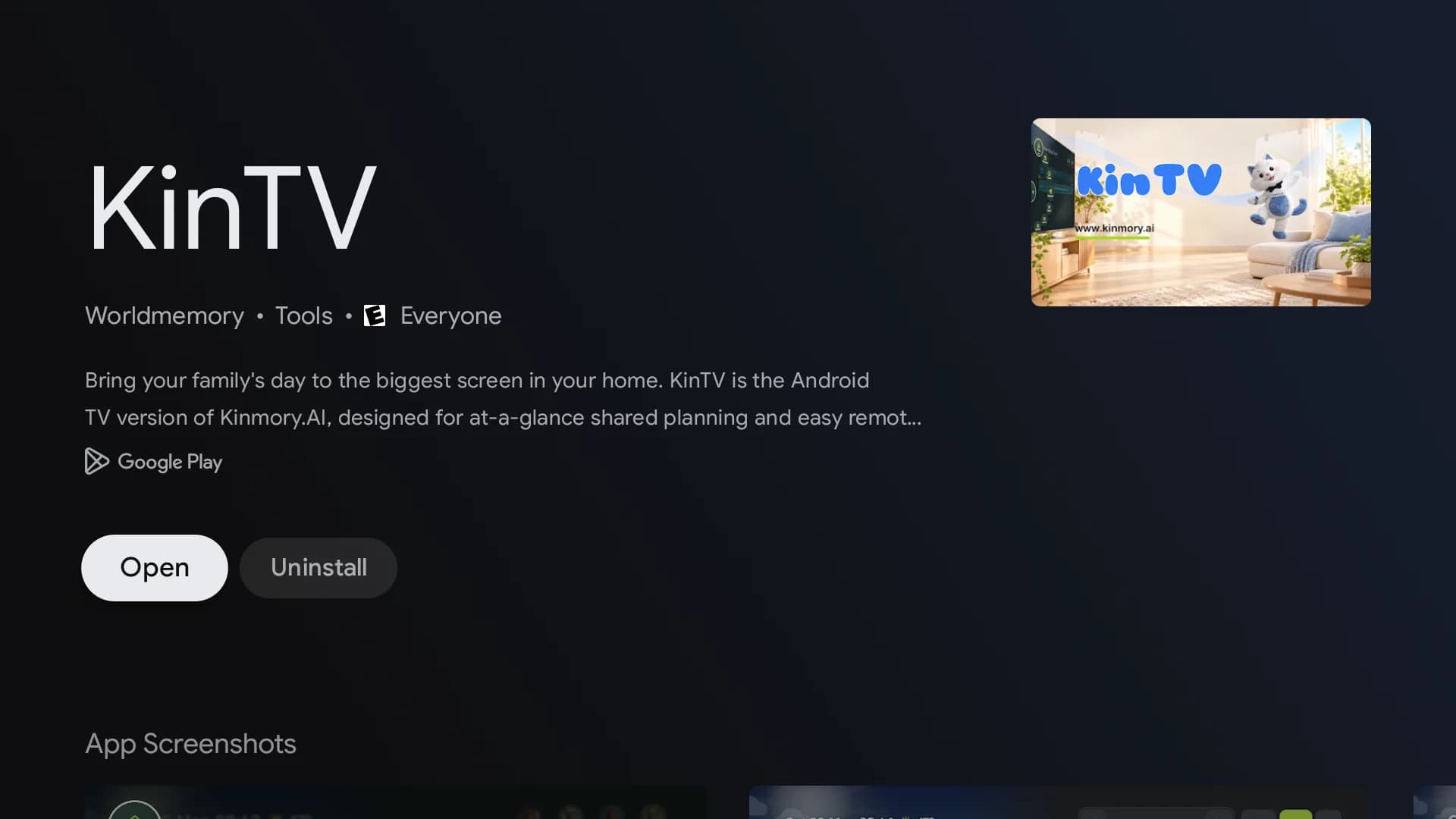
Nach der Installation wird die Schaltfläche zu Öffnen. Wählen Sie sie aus, um KinTV erstmals zu starten.
Schritt 5
KinTV zeigt zwei QR-Codes. Der kleinere Code links lädt die Kinmory-App herunter. Der größere Code rechts verbindet den Fernseher mit Ihrer Kinmory-Familie.
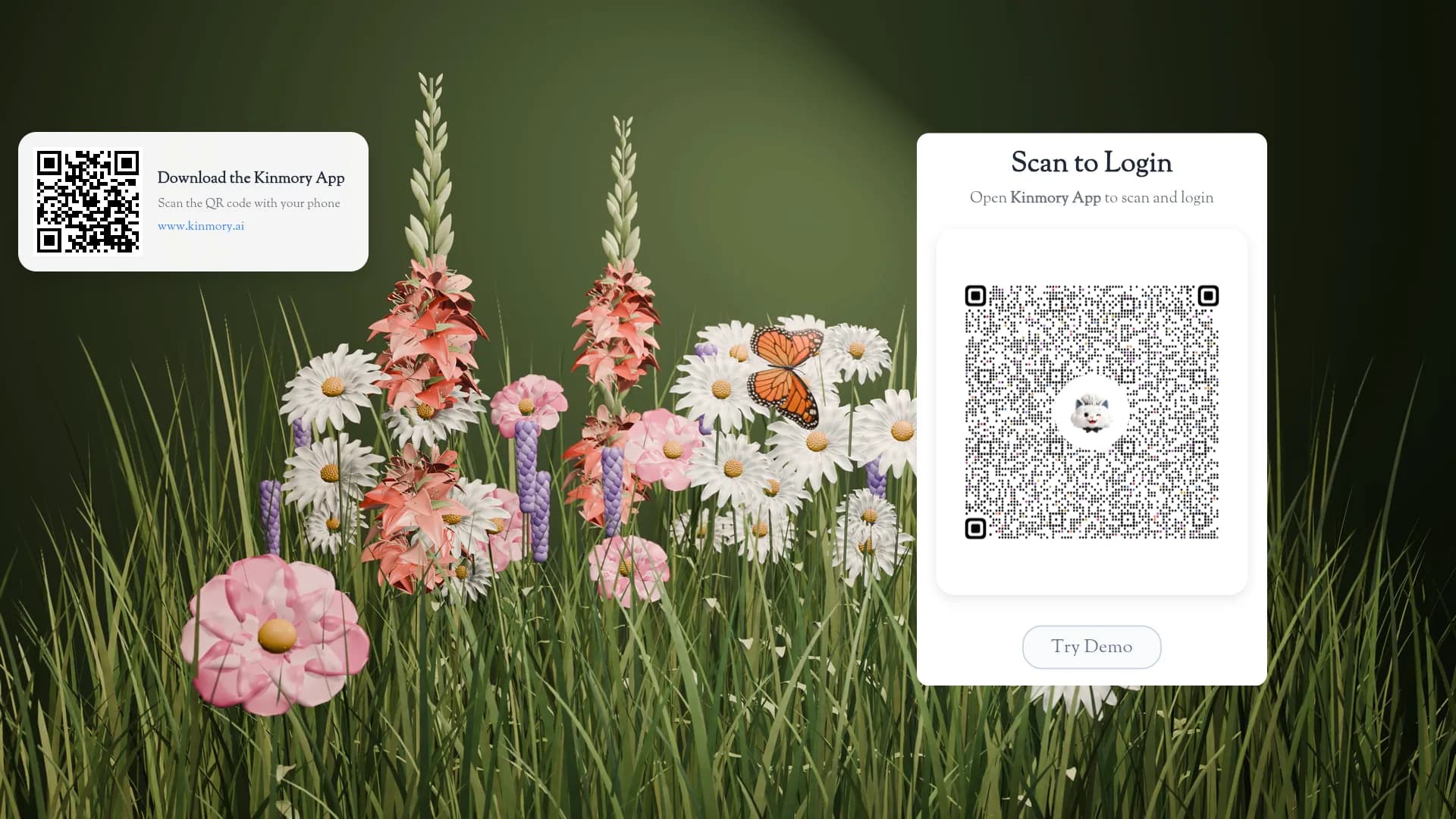
Nach erfolgreicher Verbindung öffnet KinTV die Familienansicht. Mit den Pfeiltasten navigieren Sie, mit OK wählen Sie aus und mit Zurück kehren Sie zurück.
Prüfen Sie, ob das Gerät Android TV oder Google TV nutzt und Google Play in Ihrem Land verfügbar ist. Samsung Tizen, LG webOS, Roku, Fire TV und Apple TV werden derzeit nicht unterstützt.
Lassen Sie KinTV geöffnet und verwenden Sie die Aktualisieren-Option, falls sie erscheint. Andernfalls schließen und öffnen Sie KinTV erneut.
Prüfen Sie, ob das Smartphone mit der richtigen Kinmory-Familie angemeldet ist, ob der Fernseher Internet hat, und öffnen Sie KinTV erneut.
Installieren Sie KinTV, verbinden Sie es einmal mit Kinmory und sehen Sie Termine, Aufgaben, Mahlzeiten und Fotos per Fernbedienung.
KinTV bei Google Play öffnen