
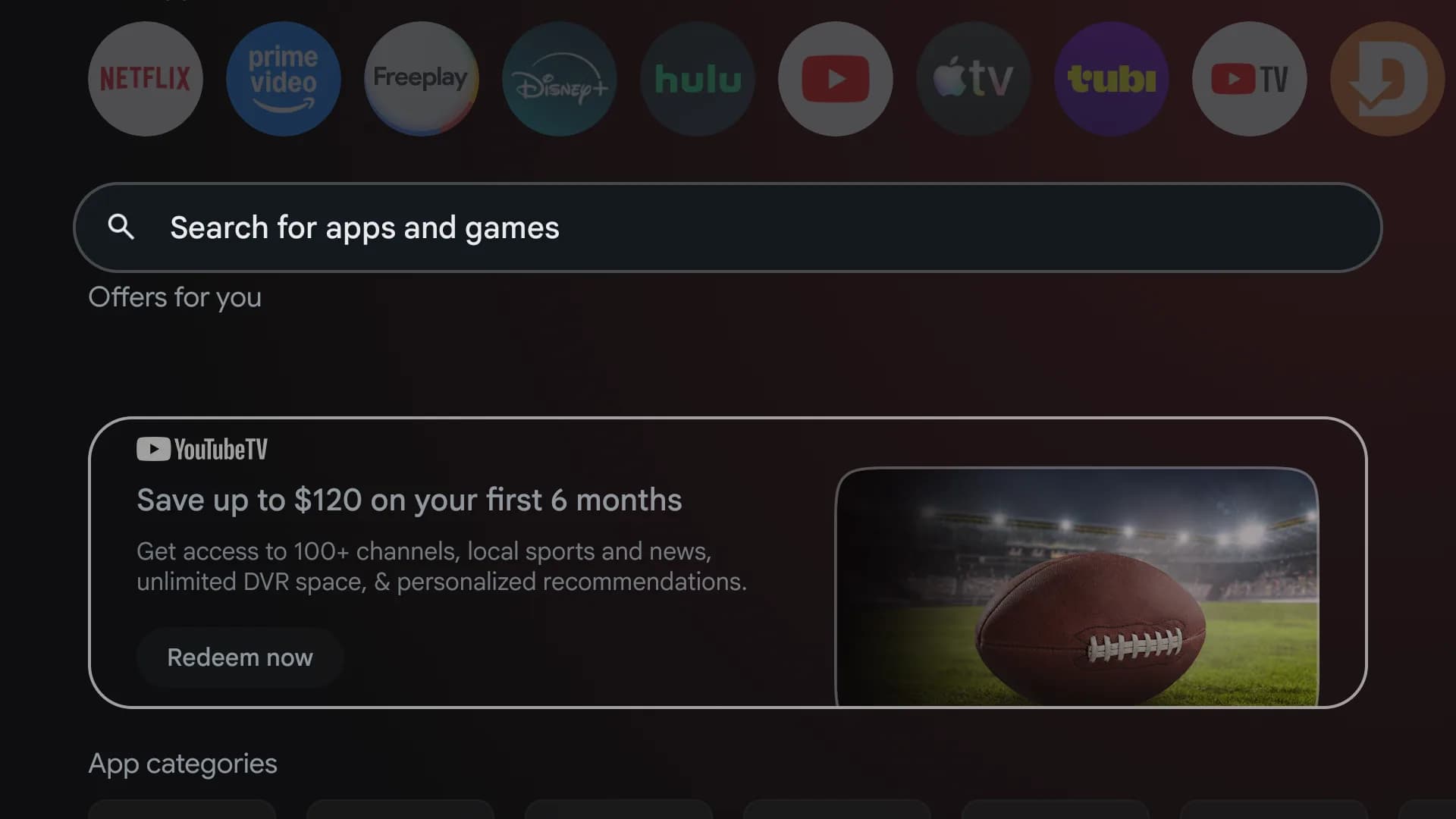
Étape 1
Ouvrez Google Play sur le téléviseur
Depuis l’accueil du téléviseur, ouvrez Applications ou Google Play, puis sélectionnez « Rechercher des applications et des jeux ».
Guide d’installation de KinTV
Ces écrans ont été capturés sur un véritable Google TV Streamer. Les noms de menus peuvent varier légèrement selon le téléviseur, mais le parcours reste le même.
Vérifié sur Google TV avec la télécommande
Vous avez besoin d’un appareil Android TV ou Google TV compatible connecté à Internet, ainsi que de l’application Kinmory sur un téléphone. Connectez-vous à Kinmory et créez ou rejoignez votre famille avant l’association.
Étape 1
Depuis l’accueil du téléviseur, ouvrez Applications ou Google Play, puis sélectionnez « Rechercher des applications et des jeux ».
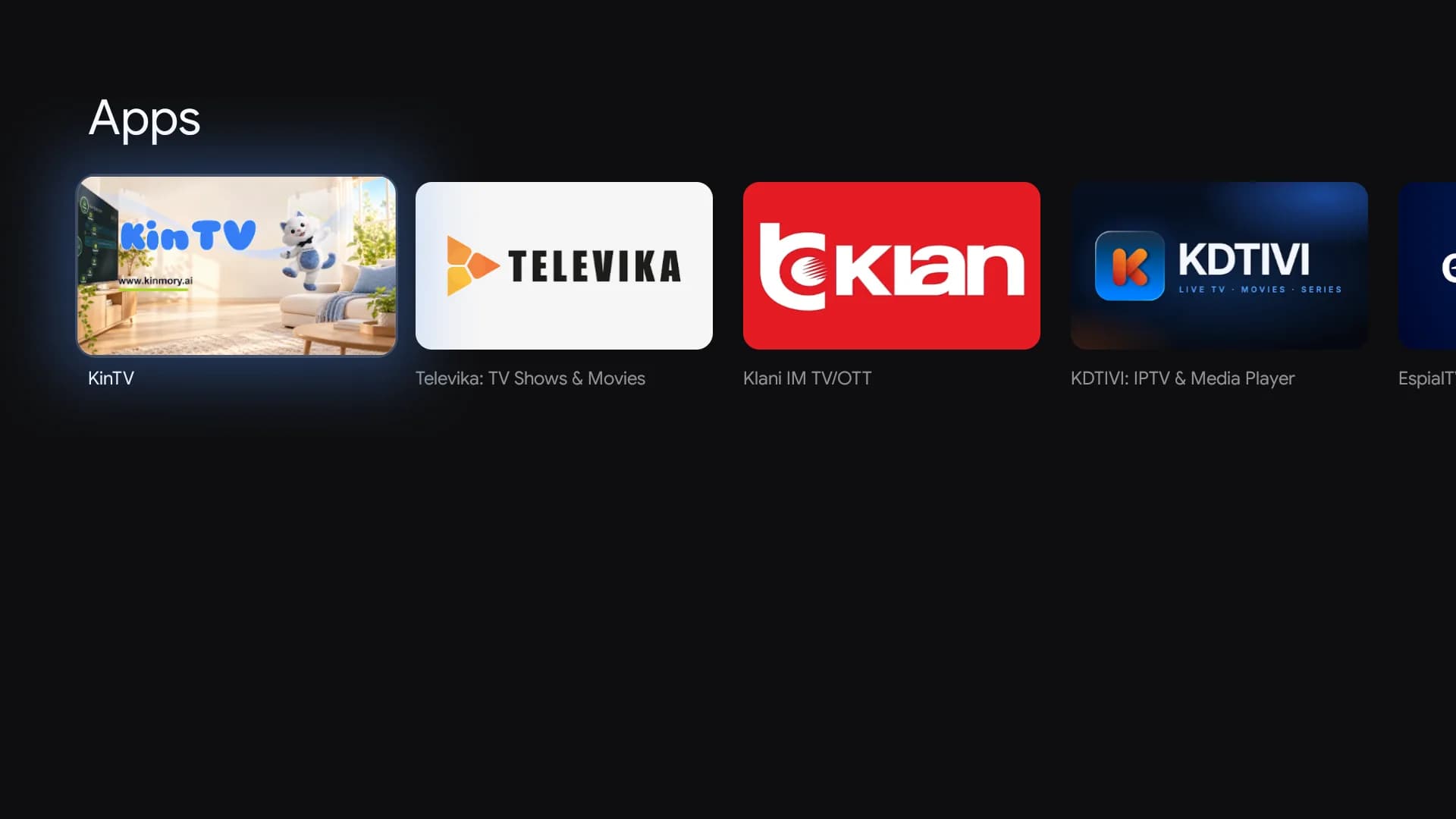
Étape 2
Saisissez « KinTV » avec le clavier à l’écran ou la recherche vocale. Sélectionnez le résultat KinTV publié par Worldmemory.
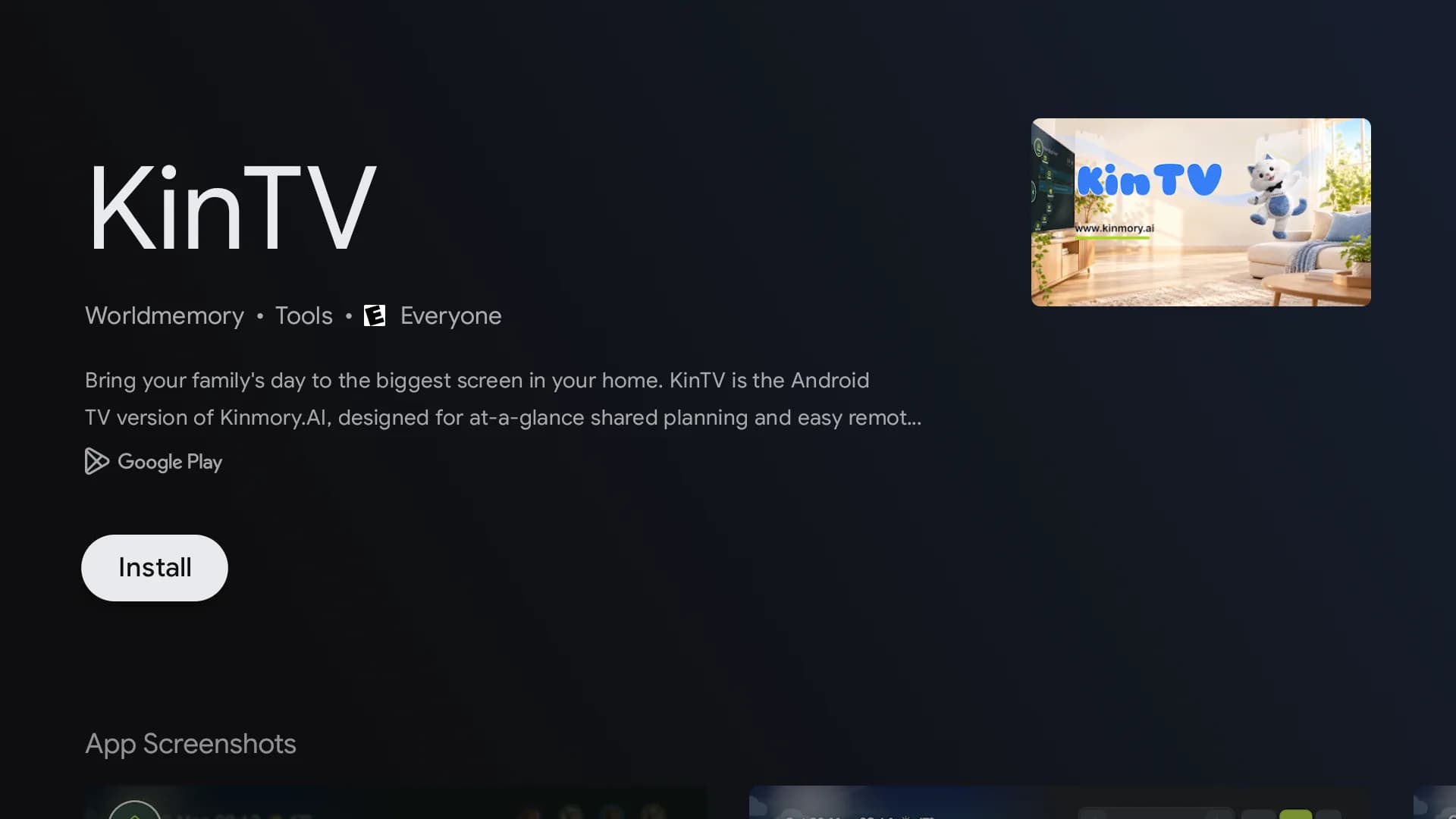
Étape 3
Sur la fiche KinTV, sélectionnez Installer et attendez la fin du téléchargement par Google Play.
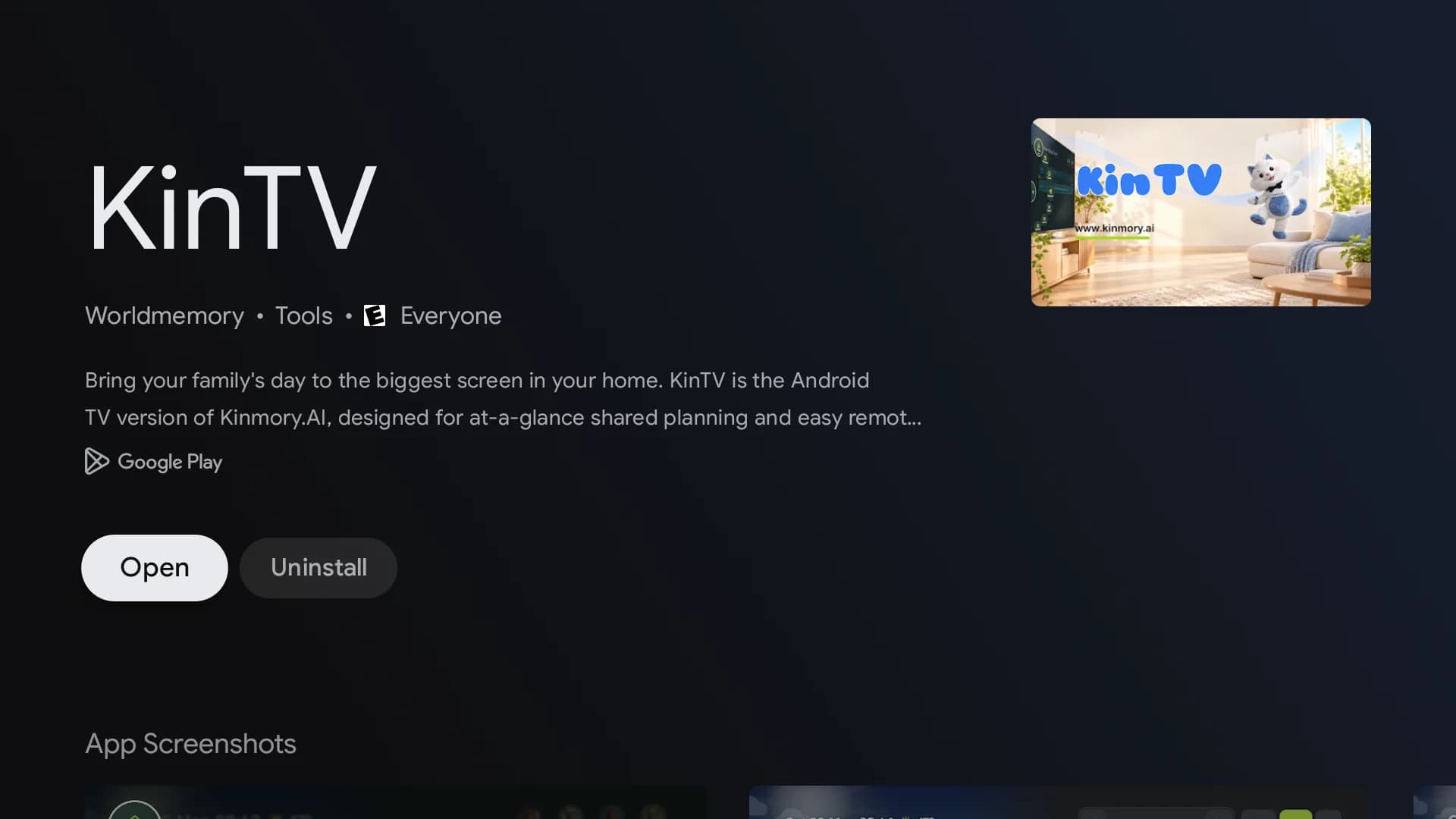
Étape 4
Lorsque l’installation est terminée, le bouton devient Ouvrir. Sélectionnez-le pour lancer KinTV pour la première fois.
Étape 5
KinTV affiche deux codes QR. Le petit code à gauche permet de télécharger l’application Kinmory. Le grand code à droite connecte ce téléviseur à votre famille Kinmory.
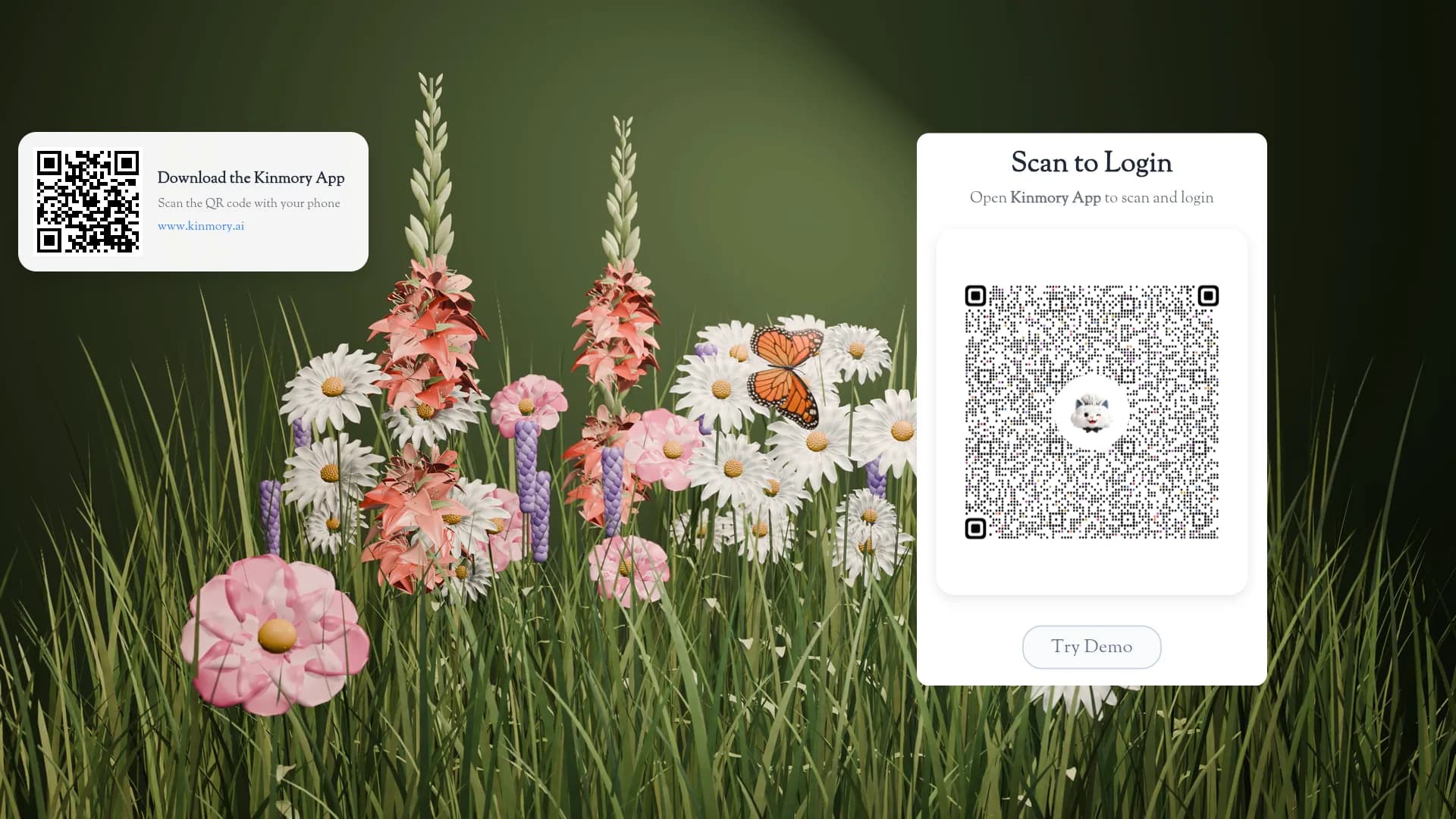
Après l’association, KinTV ouvre la vue familiale. Utilisez les flèches pour vous déplacer, OK pour sélectionner et Retour pour revenir.
Vérifiez que l’appareil utilise Android TV ou Google TV et que Google Play est disponible dans votre pays. KinTV ne prend pas encore en charge Samsung Tizen, LG webOS, Roku, Fire TV ou Apple TV.
Laissez KinTV ouvert et utilisez l’option d’actualisation si elle apparaît, ou fermez puis rouvrez KinTV pour générer un nouveau code.
Vérifiez que le téléphone est connecté à la bonne famille Kinmory, que le téléviseur dispose d’Internet, puis rouvrez KinTV.
Installez KinTV, associez-le une fois à Kinmory et consultez planning, tâches, repas et photos avec la télécommande.
Ouvrir KinTV sur Google Play