
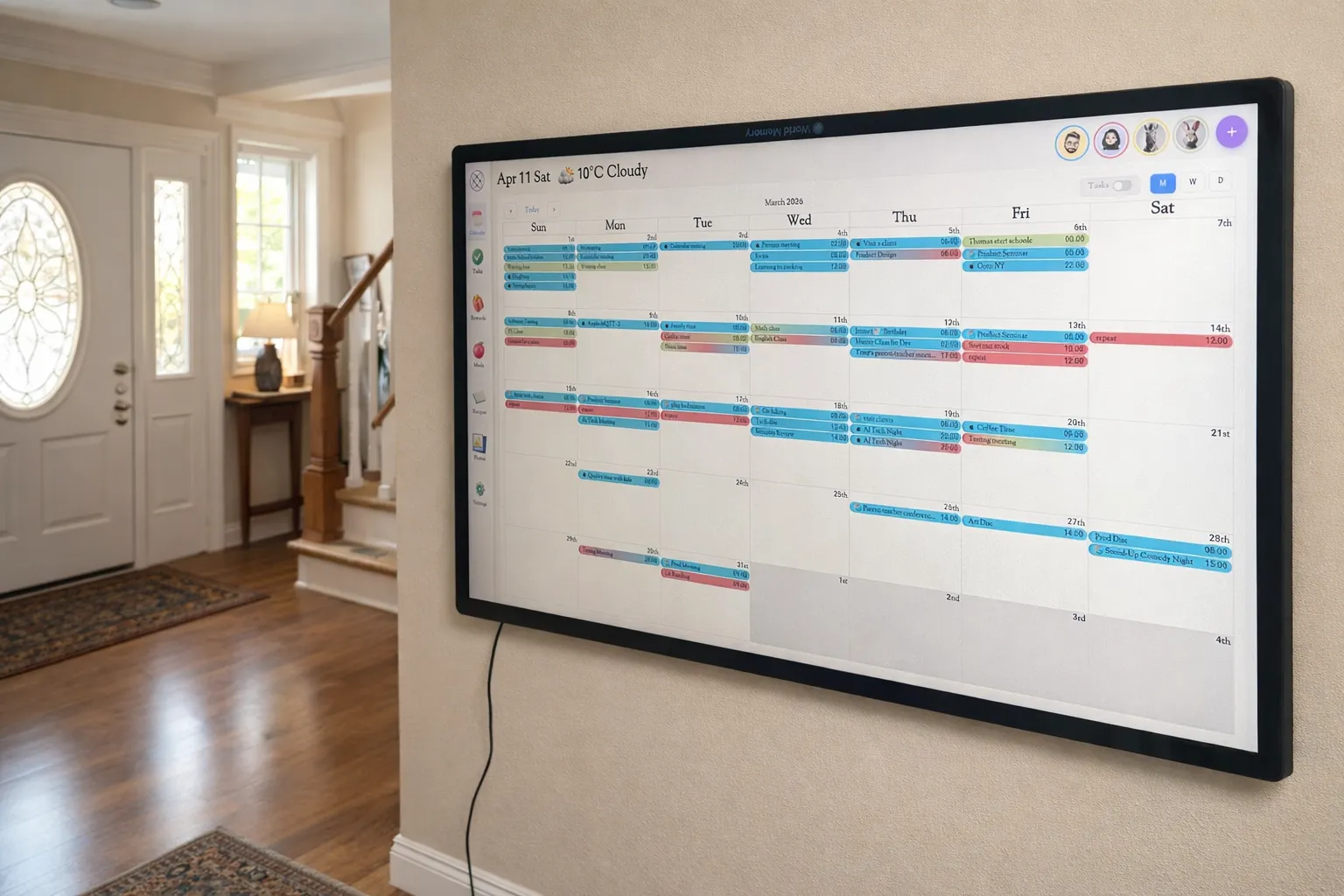
DIY-Familienkalender: Display für etwa 120 USD
Bauen Sie ein Familienkalender-Display für etwa 120 USD mit einem Raspberry Pi, einem günstigen Touchscreen und KinCals.
DIY-Smart-Familienkalender-Bildschirm für ca. 120 USD — Günstiger als die meisten im Handel erhältlichen Displays
Dedizierte intelligente Kalender-Bildschirme kosten 200 bis 400 US-Dollar. Dieser selbstgebaute Kalender – bestehend aus einem Raspberry Pi, einem erschwinglichen Touchscreen und KinCals – kostet je nach gewählten Komponenten rund 120 US-Dollar. Mit dem zusätzlichen Bonus, ihn selbst gebaut zu haben.
Ich wünsche mir schon seit Jahren einen dedizierten Familienkalender für meine Küche. Ein einziger Bildschirm an der Wand – oder auf der Arbeitsfläche aufgestellt –, der auf einen Blick alle Termine aller Familienmitglieder zeigt, ohne dass jemand sein Smartphone zücken oder fragen muss: „Warte mal, wann ist das nochmal?“ Das Problem ist der Preis. Ein ordentlicher 15-Zoll-Smart-Display, das speziell für die Küche konzipiert ist, kostet 150 bis 250 Dollar, und ehrlich gesagt sind die meisten davon in ihre eigenen Ökosysteme eingebunden und mit Apps ausgestattet, die man gar nicht braucht.
Also tat ich das, was jeder selbstrespektierende Bastler tun würde: Ich baute eines. Die Gesamtkosten beliefen sich auf rund 110–120 $, es läuft mit KinCals (dem Familien-Dashboard von Kinmory) und sieht gut auf meiner Küchenarbeitsfläche aus. Hier finden Sie die vollständige Aufschlüsselung – Teile, Verkabelung und Einrichtung – sodass Sie das Ganze an einem Nachmittag nachbauen können.
Prüfen Sie vor dem Kauf der Bauteile, ob Ihr vorhandener Fernseher Ihre Anforderungen erfüllt. Sie haben einen kompatiblen Android TV oder Google TV? KinTV zeigt Familienkalender, Aufgaben, Mahlzeiten und Fotos, solange der Fernseher eingeschaltet und KinTV geöffnet ist. Entdecken Sie KinTV für Android TV und Google TV oder folgen Sie unserer Anleitung, um Ihren Fernseher als Familienkalender einzurichten.
Wählen Sie die App für Ihr Gerät: Raspberry Pi oder Linux-PC: KinCals-Installationsschritte ansehen · iPad oder Android-Tablet: KinCals ansehen · Android TV oder Google TV: KinTV ansehen
Ein intelligenter Bildschirm für 200 $ erfüllt dieselbe Aufgabe wie ein Raspberry Pi für 35 $ und ein Touchscreen für 60 $, sobald Sie wissen, wie man sie miteinander verbindet.
Die Teileliste – und wo Sie sie günstig finden
Sie benötigen vier Dinge: einen kleinen Linux-fähigen Computer, einen Touchscreen, die Kabel zum Verbinden beider Komponenten sowie eine Stromversorgung. Das ist alles. Hier finden Sie genau die von mir verwendeten Komponenten und deren Preise.
| Teil | Wo kaufen | Preis |
|---|---|---|
|
Raspberry Pi 3 Modell B (gebraucht, mit SD-Karte) 1 GB RAM, Quad-Core, integriertes WLAN und Bluetooth |
eBay (gebraucht) | ~$27–$35 |
|
15,6-Zoll-Touchscreen-Monitor mit Standfuß USB-Touch + HDMI-Eingang. Achten Sie auf ein Modell mit integriertem Kippständer. |
AliExpress | ~$60–$65 |
|
Micro-HDMI-zu-HDMI-Kabel 6 ft. Der Raspberry Pi 3 verfügt über einen Micro-HDMI-Videoausgang – leicht zu übersehen. |
Amazon / irgendein Elektronikfachgeschäft | ~$7–$10 |
|
USB-A-zu-USB-A- oder USB-A-zu-Micro-USB-Kabel Für Touch-Eingabe vom Bildschirm zum Raspberry Pi. |
Amazon / Ersatzschublade | ~$5–$8 |
|
5-V-/2,5-A-Micro-USB-Netzteil Offizieller Raspberry-Pi-Netzadapter wird empfohlen. Unterdimensionierte Netzteile führen zu zufälligen Abstürzen. |
Amazon / Micro Center | ~$8–$12 |
|
MicroSD-Karte (16 GB+) Klasse 10 oder besser. Wird häufig beim Kauf eines gebrauchten Raspberry Pi mitgeliefert. |
Amazon / eBay | ~$6–$10 |
| Gesamtkosten (geschätzt) | ~$113–$130 | |
* Die Preise variieren. Der Kauf eines gebrauchten Raspberry Pi 3 auf eBay für etwa 27–30 US-Dollar hält die Gesamtkosten problemlos unter 115 US-Dollar. Ein neuer Raspberry Pi 5 von Micro Center kostet 39,99 US-Dollar und bietet Ihnen eine flottere Leistung, falls Sie lieber neu kaufen.
Wenn Sie auf AliExpress nach einem Touchscreen suchen, geben Sie „15,6-Zoll-tragbarer Touchscreen-Monitor“ ein und filtern Sie nach „Bestellungen“, um beliebte Modelle zu finden. Geben Sie Angeboten mit integriertem Ständer oder Schutzhülle den Vorzug – dies macht einen erheblichen Unterschied bei der Nutzung auf einer Arbeitsfläche. Die meisten 15,6-Zoll-Touch-Monitore in dieser Preisklasse verfügen sowohl über HDMI- als auch über USB-Anschlüsse.
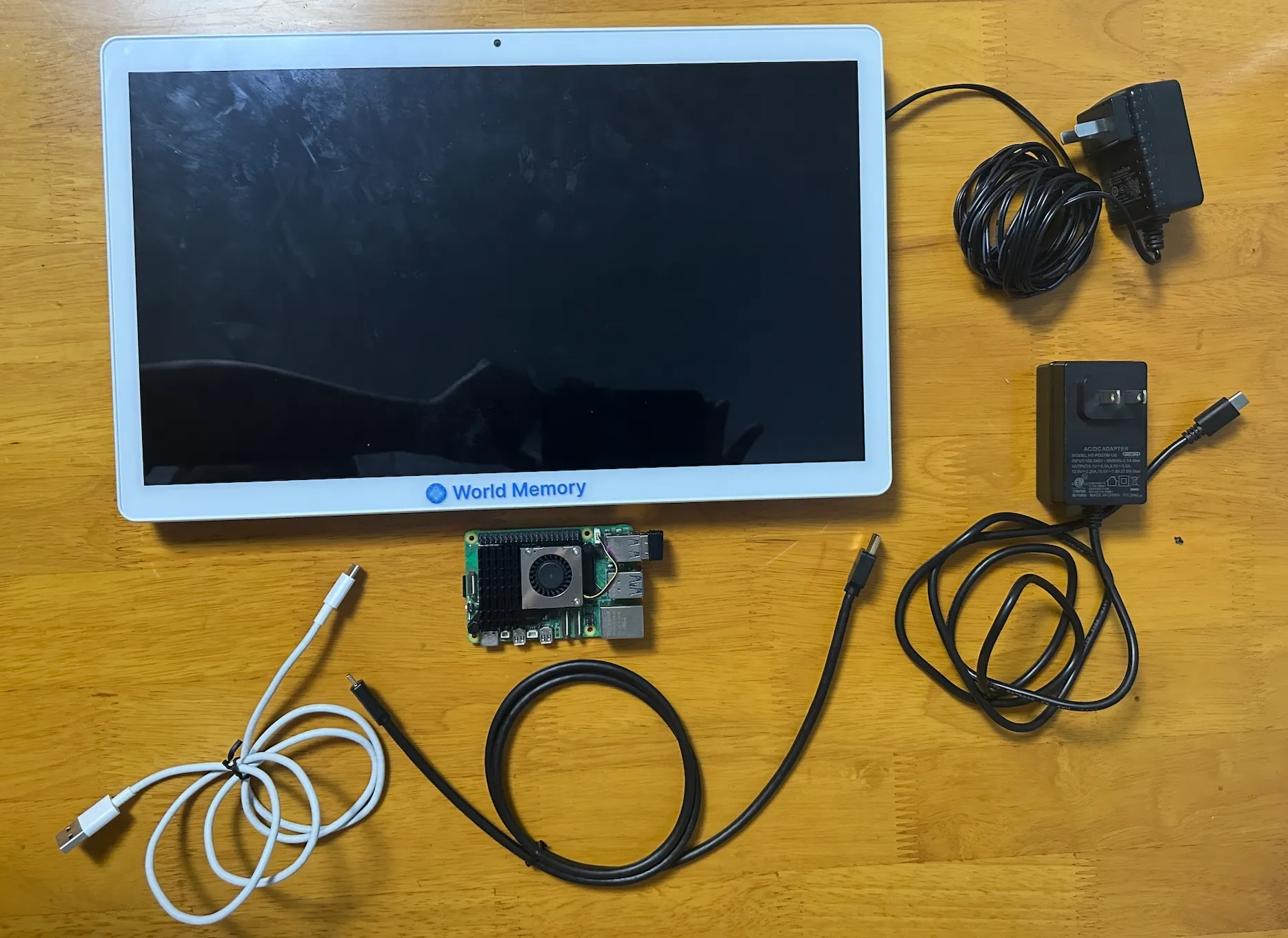
Der Raspberry Pi 3 verwendet Micro-HDMI für die Videoausgabe – weder Full-Size-HDMI noch Mini-HDMI. Prüfen Sie vor der Bestellung unbedingt Ihr Kabel. Die Touch-Funktion erfordert ein separates USB-Kabel, das vom USB-Touch-Anschluss des Bildschirms zu einem der USB-A-Anschlüsse des Raspberry Pi führt.
Warum ein Raspberry Pi? Kann ich nicht etwas anderes verwenden?
Kurze Antwort: Ja, auf jeden Fall. Jeder kleine Computer, der Linux oder Android ausführt, funktioniert mit KinCals. Der Raspberry Pi ist lediglich die beliebteste Wahl, weil er preiswert ist, weit verbreitet, eine große Community hinter sich hat und standardmäßig Linux ausführt.
Weitere solide Optionen zur Auswahl:
Raspberry Pi 5 (neu, 39,99 $ bei Micro Center) — deutlich schneller als der Pi 3, besser für flüssiges Scrollen und Animationen. Die wenigen zusätzlichen Dollar lohnen sich, wenn Sie ein neues Gerät kaufen.
Verwendeter Raspberry Pi 4 (eBay, ca. 40–50 $) — eine ausgezeichnete Mittelklasse-Lösung. Größere Auswahl an RAM-Kapazitäten (2 GB, 4 GB) und USB-3.0-Anschlüsse.
Altes Android-Tablet – falls Sie bereits eines besitzen, das nur noch Staub ansammelt, bietet KinCals eine Android-App an. Möglicherweise fallen für die Rechenleistung überhaupt keine Kosten an. Befolgen Sie unsere Schritt-für-Schritt-Anleitung für den Tablet-Familienkalender, falls Sie diesen Weg wählen.
Für diese Anleitung verwende ich den Raspberry Pi 3, da er der kostengünstigste Einstiegspunkt ist und KinCals problemlos bewältigt.
Suchen Sie auf eBay nach „Raspberry Pi 3 Model B mit SD-Karte“ und filtern Sie nach „Gebraucht“. Viele Angebote enthalten bereits eine vorgefertigte SD-Karte – das erspart Ihnen einen Arbeitsschritt. Achten Sie auf Verkäufer mit einer Bewertungsquote von 98 % oder mehr und mindestens 50 Verkäufen. Ein Preis zwischen ca. 27–35 USD ist ideal. Vermeiden Sie Artikel, die als „Ersatzteile / nicht funktionstüchtig“ gekennzeichnet sind.
Es zusammenfassen – Hardware in 10 Minuten
Sobald Ihre Komponenten eingetroffen sind, ist die Hardwaremontage wirklich einfach – kein Löten, keine Werkzeuge erforderlich. Hier ist die Reihenfolge:
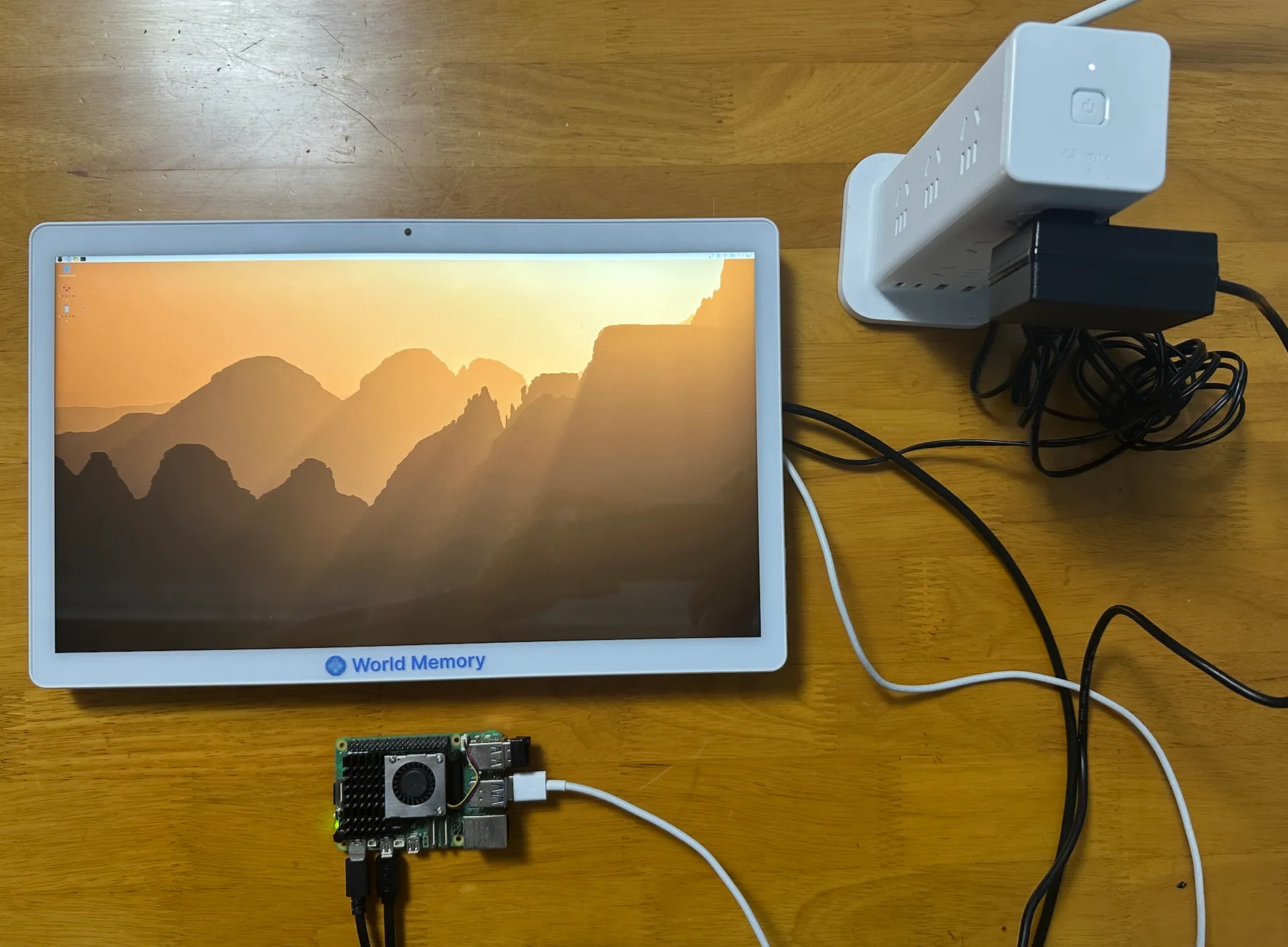
Stecken Sie das Micro-HDMI-Ende in den HDMI-Anschluss des Raspberry Pi (beschriftet als „HDMI0“ beim Pi 4/5, der einzige HDMI-Anschluss beim Pi 3). Stecken Sie das andere Ende in den HDMI-Eingangsanschluss des Touchscreens.
Verbinden Sie das USB-Kabel mit dem „Touch“- oder „USB“-Anschluss des Touchscreens und stecken Sie das andere Ende in einen beliebigen USB-A-Anschluss des Raspberry Pi. Dadurch funktioniert die Touch-Eingabe – ohne diese Verbindung dient der Bildschirm ausschließlich der Anzeige.
Falls sie nicht vorab mit einer Betriebssystem-Image beschrieben wurde, installieren Sie im nächsten Abschnitt ein Betriebssystem darauf. Der Steckplatz befindet sich auf der Unterseite der Raspberry-Pi-Platine.
Schließen Sie das Netzteil an den Micro-USB-Stromanschluss des Raspberry Pi an (nicht mit dem HDMI-Anschluss verwechseln). Aktivieren Sie den Bildschirm separat über das im Lieferumfang enthaltene Netzteil oder das USB-C-Ladekabel, je nachdem, welches Modell Sie erworben haben.
Installieren Sie das Betriebssystem – 5 Minuten mit Raspberry Pi Imager
Falls Ihr Raspberry Pi bereits mit einer SD-Karte geliefert wurde, auf der bereits Raspberry Pi OS installiert ist, können Sie direkt zum nächsten Abschnitt springen. Andernfalls erfahren Sie hier, wie Sie eine SD-Karte beschreiben.
Besuchen Sie raspberrypi.com/software und laden Sie das kostenlose Imager-Tool herunter. Verfügbar für Windows, Mac und Linux.
In der Imager-App: Wählen Sie Ihr Pi-Modell aus, wählen Sie „Raspberry Pi OS (64-Bit)“, wählen Sie Ihre SD-Karte aus und klicken Sie auf „Schreiben“. Der gesamte Vorgang dauert 5–10 Minuten.
Setzen Sie die Speicherkarte in den Raspberry Pi ein, schalten Sie das Gerät ein und folgen Sie dem Assistenten für die Ersteinrichtung. Stellen Sie eine Verbindung zu Ihrem Heim-WLAN her – diese benötigen Sie, um KinCals herunterzuladen.
KinCals läuft auf Raspberry Pi OS Bullseye/Bookworm, Ubuntu 20.04/22.04/24.04 LTS, Debian 11/12/13, Linux Mint und Armbian. Jede Debian-/Ubuntu-basierte Distribution mit apt-Unterstützung sollte problemlos funktionieren.
Installieren Sie KinCals — Zwei Befehle, danach läuft es von selbst
Dies ist der Teil, der mich am meisten überrascht hat. Der KinCals-Installer erledigt alles automatisch – Abhängigkeiten, Vollbild-Kioskmodus, Unterdrückung des Bildschirmschoners und automatischen Start beim Booten. Sie müssen keines dieser Elemente manuell konfigurieren.
Bestimmen Sie zunächst, welches Paket Sie benötigen. Öffnen Sie ein Terminal auf dem Pi und führen Sie Folgendes aus:
uname -m
# If output is "aarch64"  → you need the arm64 package  (Pi 3/4/5 running 64-bit OS)
# If output is "armv7l"   → you need the armhf package  (Pi 2/3 running 32-bit OS)
# If output is "x86_64"   → you need the amd64 package  (standard PC)
Laden Sie dann das richtige Paket herunter und installieren Sie es. Hier ist der Befehl für einen Raspberry Pi 4 oder 5 mit einem 64-Bit-Betriebssystem (die gängigste Konfiguration):
# arm64 — Raspberry Pi 3/4/5 running 64-bit OS
wget https://www.kinmory.ai/downloads/KinCals_v1.0.5-17_arm64.deb
sudo apt install ./KinCals_v1.0.5-17_arm64.deb
# armhf — Raspberry Pi 2/3 running 32-bit OS
wget https://www.kinmory.ai/downloads/KinCals_v1.0.5-17_armhf.deb
sudo apt install ./KinCals_v1.0.5-17_armhf.deb

# amd64 — standard PC / Intel NUC / x86 mini PC
wget https://www.kinmory.ai/downloads/KinCals_v1.0.5-17_amd64.deb
sudo apt install ./KinCals_v1.0.5-17_amd64.deb
Sobald die Installation abgeschlossen ist, starten Sie den Raspberry Pi neu. KinCals wird automatisch im Vollbild-Kioskmodus gestartet – keine zusätzliche Konfiguration erforderlich. Der Installer übernimmt Folgendes:
Einschließlich Schriftartpakete für die ordnungsgemäße Textdarstellung – Emoji und Sonderzeichen werden standardmäßig korrekt angezeigt.
Startet randlos und im Vollbildmodus – genau das, was Sie für ein dediziertes Display benötigen. Keine Taskleiste, keine Ablenkungen.
KinCals wird jedes Mal automatisch gestartet, wenn der Pi eingeschaltet wird. Stecken Sie ihn einfach ein und gehen Sie weg – nach etwa 30 Sekunden ist er betriebsbereit.
Der Installer deaktiviert die Ruhezustands- und Bildschirmabschaltungs-Timer, sodass Ihr Kalender den ganzen Tag sichtbar bleibt, ohne dass Sie ihn durch Antippen aktivieren müssen.
Der Raspberry Pi 3B verfügt über 1 GB RAM, was das minimale unterstützte Speichervolumen ist. Er führt KinCals aus, allerdings sind die Ladezeiten im Vergleich zu einem Pi 4 oder Pi 5 etwas langsamer. Falls Sie beabsichtigen, zusätzlich andere Anwendungen gleichzeitig auf dem Gerät auszuführen, sollten Sie auf einen Pi 4 (2 GB oder mehr) aufrüsten. Der Pi 3 eignet sich jedoch hervorragend als dedizierte Kalenderanzeige.
Sie können KinCals manuell starten, bevor Sie neu starten, um sicherzustellen, dass alles funktioniert: Führen Sie kinmory-kiosk in einem Terminal aus. Um den Kioskmodus zu verlassen, gehen Sie in der App zu „Einstellungen“ und geben das Passwort zum Verlassen ein (Standard: admin123). Sie können dieses Passwort nach Belieben ändern.
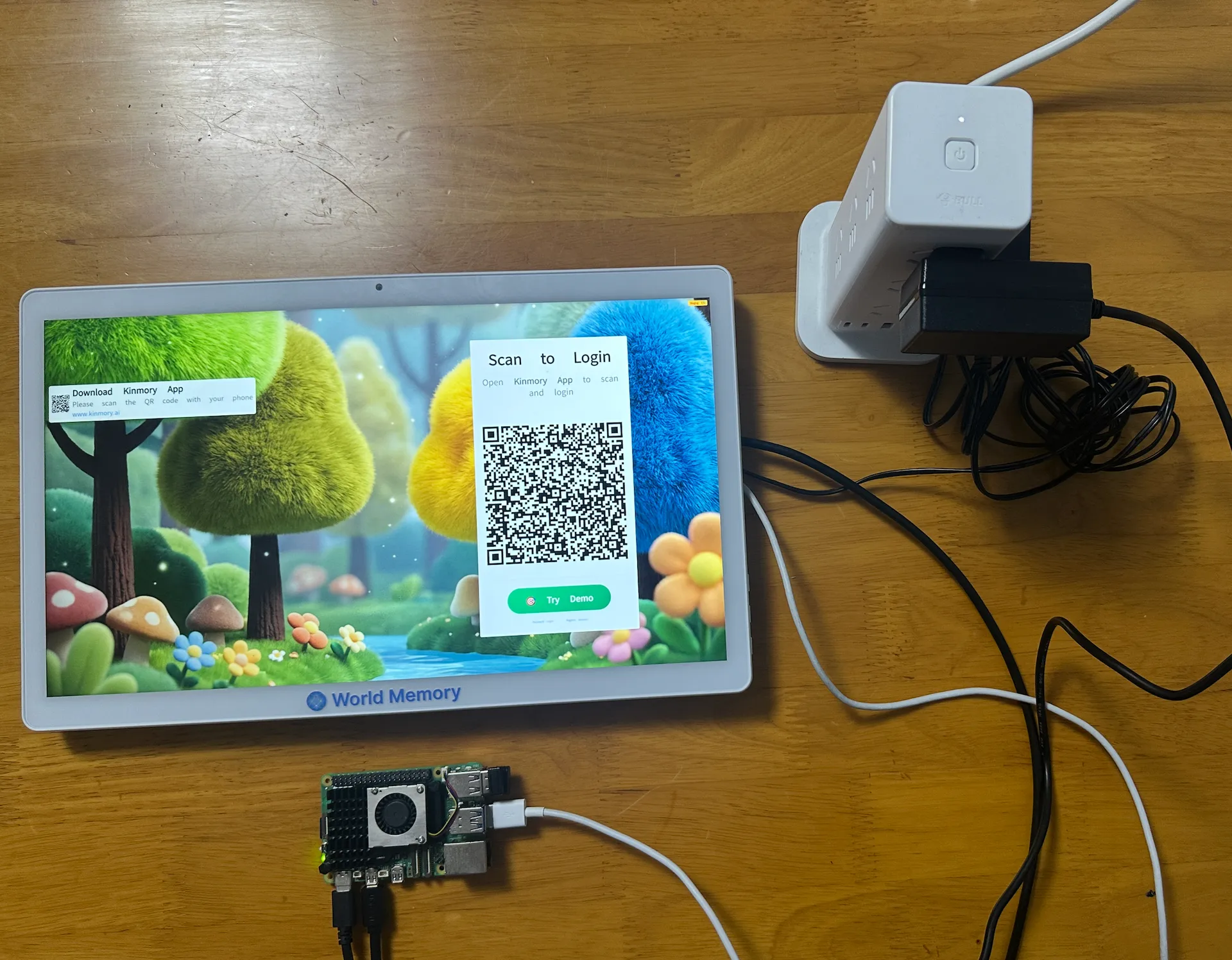
Was Sie tatsächlich erhalten, wenn KinCals ausgeführt wird
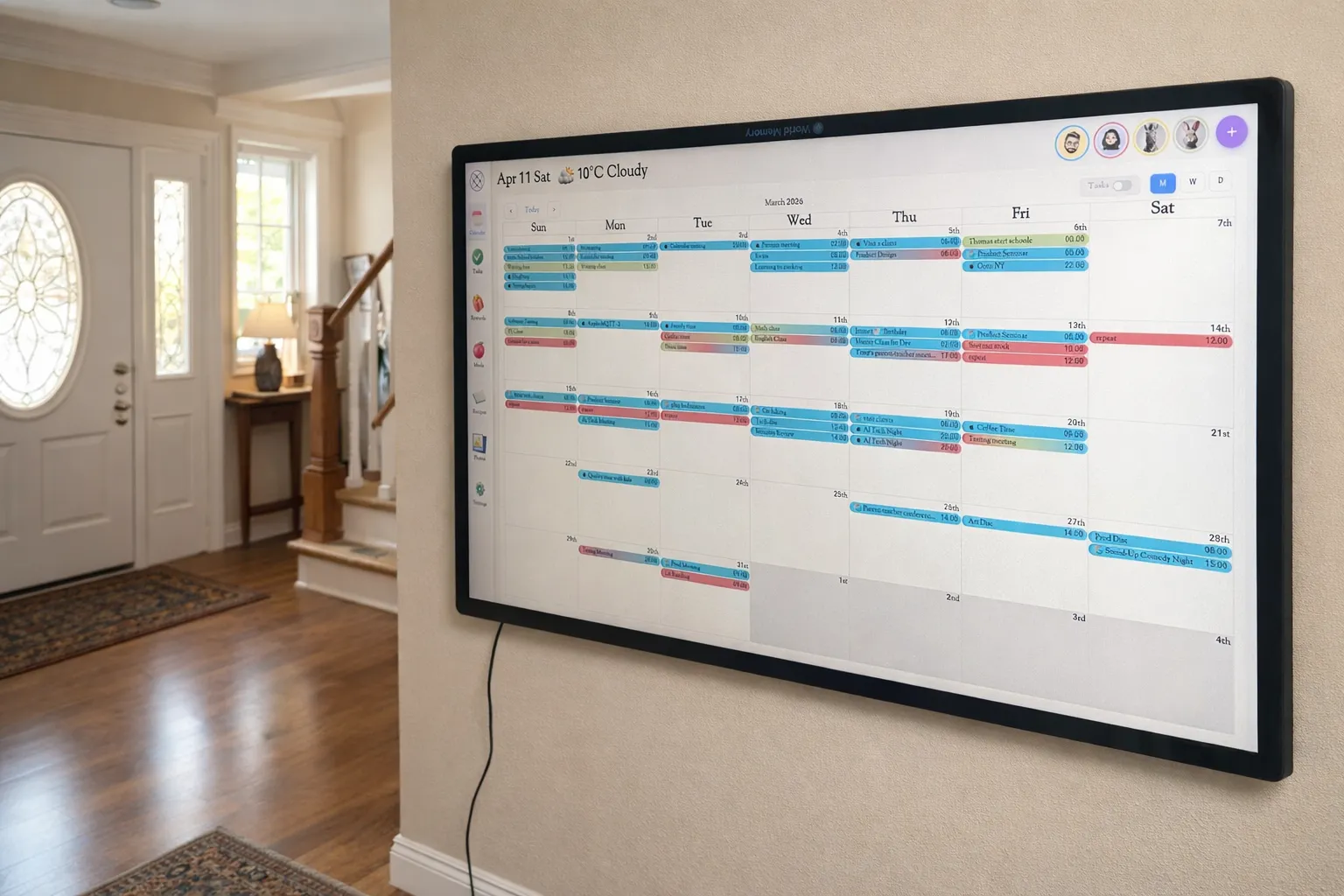
Sobald alles läuft, ist dies nicht nur ein digitales Whiteboard. KinCals ist ein Live-Familien-Dashboard, das mit den Kinmory-Konten aller Familienmitglieder synchronisiert ist. Alle Inhalte, die über die App auf dem Smartphone einer Person zu Kinmory hinzugefügt werden, erscheinen in Echtzeit auf dem Bildschirm.
An jedem beliebigen Morgen zeigt der Bildschirm Folgendes an: den Tagesplan jedes Familienmitglieds in dessen eigener Farbe, alle heute fälligen Aufgaben, die zugewiesene Liste der Hausarbeiten für die Kinder (mit einer Schaltfläche zum Anklicken zum Abschließen und Belohnungspunkten), das Rezept für das heutige Abendessen sowie die Einkaufsliste, die bereit für Instacart ist. Alles wird automatisch aktualisiert – niemand muss den Bildschirm manuell aktualisieren.
Der Touchscreen ermöglicht es Kindern, direkt mit ihm zu interagieren – sie können erledigte Aufgaben markieren, Aufgaben abhaken und sehen, was nach der Schule ansteht. Er funktioniert genauso gut auf einer Küchenarbeitsfläche abgestellt, an einer Wand montiert oder auf einer Frühstücksbar platziert. Da er auf Linux auf Hardware läuft, die Ihnen gehört, fallen für das Display selbst keine Abonnements an, es werden keine Werbeanzeigen eingeblendet, und es besteht keine proprietäre Bindung.
Falls etwas schiefgeht — Schnelle Abhilfe
Der Installer erledigt die meisten Aufgaben automatisch, doch hier sind die drei Probleme, auf die Sie am ehesten stoßen werden – und genau so beheben Sie sie.
Der Installer deaktiviert den Bildschirmschoner, aber bei einigen Raspberry-Pi-Setups muss dies manuell erfolgen. Öffnen Sie ein Terminal und führen Sie folgenden Befehl aus:
echo "xset s off && xset -dpms && xset s noblank" >> ~/.xprofile
# Then reboot
Stellen Sie sicher, dass Ihr System in eine grafische Desktop-Umgebung startet (nicht in eine Terminal-Eingabeaufforderung):
systemctl get-default
# Should return: graphical.target
# If not, run:
sudo systemctl set-default graphical.target
# Then test the startup script manually:
kinmory-kiosk
Der Pi 3 verfügt über 1 GB RAM, was das Minimum darstellt. Falls KinCals langsam erscheint, hilft die Hinzufügung eines Auslagerungsspeichers (Swap-Space) deutlich weiter:
sudo dphys-swapfile swapoff
# Open the config file and set CONF_SWAPSIZE=2048
sudo nano /etc/dphys-swapfile
sudo dphys-swapfile setup
sudo dphys-swapfile swapon
Gehen Sie in der App zu „Einstellungen“ und geben Sie das Exit-Passwort ein. Der Standardwert lautet admin123 – ändern Sie ihn über die Umgebungsvariable KIOSK_EXIT_PASSWORD in etwas Persönliches. Sie können die Anwendung außerdem per SSH ferngesteuert beenden mit pkill -f "ai-calendar-web".
Möchten Sie einen größeren Bildschirm? 27 Zoll für 241 $
Der 15,6-Zoll-Touchscreen ist der optimale Kompromiss für die Küchenarbeitsfläche – kompakt genug, um neben der Kaffeemaschine Platz zu finden, aber groß genug, um ihn sogar aus dem anderen Raum gut lesen zu können. Falls Sie jedoch ein Modell wünschen, das eine Wand beherrscht oder als zentrales Element in einem Heimbüro dient, ist 27 Zoll bei derselben Konfiguration durchaus realisierbar.
Auf AliExpress kostet ein 27-Zoll-Touchscreen-Monitor rund 241 $. Im Vergleich dazu wird ein speziell entwickeltes 27-Zoll-Smart-Kalender-Display – falls Sie eines überhaupt finden – typischerweise für 400 $ oder mehr verkauft. Das gleiche „Do-it-yourself“-Prinzip gilt: HDMI-Eingang, USB für die Touch-Funktion, Raspberry Pi im Hintergrund und KinCals auf dem Bildschirm.
| Bildschirmgröße | DIY-Gesamtkosten | Kommerzielle Entsprechung | Einsparungen |
|---|---|---|---|
| 15,6" — Theke / Insel | ~$120 | ~$200 | ~$80 |
| 27" — Wandhalterung / Büro | ~$310 | $400+ | $100+ |
Für die meisten Familien ist ein 15,6-Zoll-Display auf der Küchenarbeitsfläche die richtige Wahl – es handelt sich um die Bildschirmgröße, auf die Sie tatsächlich beim Kaffeekochen oder beim Zubereiten von Pausenbrotboxen kurz schauen werden. Ein 27-Zoll-Display ist dagegen sinnvoller an einer Wand im Hausflur, im Heimbüro oder im offenen Essbereich montiert, wo Sie es aus größerer Entfernung gut lesen müssen. Unabhängig davon ist die Raspberry-Pi- und KinCals-Konfiguration identisch.
120 $ DIY gegenüber 200 $ fertig gekauft — Lohnt es sich?
Ehrlich gesagt: Ja – aber nicht nur wegen des Geldes. Wenn Ihre einzige Motivation darin besteht, 80 $ zu sparen, könnte die Variante „von der Stange“ durchaus sinnvoll sein, um sich den Nachmittag zu ersparen. Möchten Sie jedoch ein Display, das genau die Software ausführt, die Sie wünschen, auf Hardware, die Ihnen gehört, und mit einer Bildschirmgröße sowie einer Stellvorrichtung nach Ihrer Wahl, dann ist die Eigenbau-Lösung eindeutig die bessere Wahl.
| DIY (diese Anleitung) | Kommerzielles intelligentes Display | |
|---|---|---|
| Kosten | ~$113–$130 | $150–$250+ |
| Software | Ihre Wahl (KinCals + beliebige Linux-Anwendung) | Anbietergebundenes Ökosystem |
| Bildschirmgröße | Ihre Wahl (10"–27" erhältlich) | Gewöhnlich fest auf 10"–15" |
| eingestelltTouch-Unterstützung | Ja | Manchmal, manchmal auch nicht |
| Zufriedenheit | Sie haben es erstellt | Sie haben es gekauft |
„Das erste Mal, als die ganze Familie zum Bildschirm ging und Dinge abhakte – das fühlte sich anders an als jedes Gerät, das ich bisher gekauft habe.“
Häufig gestellte Fragen
Kann ich einen Raspberry Pi in einen Familienkalender umwandeln?
Ja. Installieren Sie Raspberry Pi OS, schließen Sie einen Monitor an und führen Sie ein kompatibles Familien-Dashboard wie KinCals aus. Ein Raspberry Pi 3 mit 1 GB RAM ist die Mindestkonfiguration, die in dieser Anleitung verwendet wird; ein Pi 4 oder Pi 5 bietet eine spürbar schnellere Leistung.
Brauche ich einen Touchscreen für einen selbstgebauten Familienkalender?
Nein. Jeder HDMI-Monitor kann den Kalender anzeigen, und Sie können ihn von einem anderen Gerät aus verwalten. Ein Touchscreen ist hilfreich, wenn Familienmitglieder Aufgaben abhaken, neue Einträge hinzufügen oder direkt im Dashboard navigieren müssen.
Was ist, wenn ich bereits ein Tablet besitze?
Verwenden Sie das Tablet vor dem Kauf von Raspberry-Pi-Hardware. Ein vorhandenes Android-Tablet bietet dasselbe stets sichtbare Kalendererlebnis mit weniger Kabeln und nahezu keiner Einrichtungskosten. Siehe die Tablet-Einrichtungsanleitung oder vergleichen Sie Software- und dedizierte Display-Optionen in unserer Anleitung zur Familienkalender-App 2026.
Weitere interessante Artikel
- 10 Familienkalender-Apps 2026: Preise und KI
Vergleichen Sie 10 Familienkalender-Apps: Preise, Gratis-Tarife, gemeinsame Kalender, KI, Aufgaben, Mahlzeiten und passende Geräte.
- So wecken Sie die Lernfreude Ihres Kindes
Ein praktischer Leitfaden, um Interessen zu erkennen, mit schulischem Lernen zu verbinden und Motivation ohne ständigen Druck zu fördern.
- Wenn ein Nein zum Wutanfall führt: So reagieren Eltern
Vier Schritte: Grenze halten, Sicherheit wahren, ruhig begleiten und dem Kind bessere Worte für Enttäuschung geben.
- Sollten Eltern jede Antwort in den Hausaufgaben prüfen?
Ein Ein-Frage-Check, mit dem Eltern Verständnisschwierigkeiten erkennen – ohne jede Antwort zu korrigieren oder die Aufgabe zu übernehmen.
Die Pläne Ihrer Familie an einem Ort.
Nutzen Sie Kinmory im Web oder auf dem Smartphone, um Kalender, Aufgaben, Mahlzeiten und wichtige Familieninformationen zu teilen.

Zum Download scannen
Mit dem Smartphone scannen
kinmory.ai/download/kinmory