
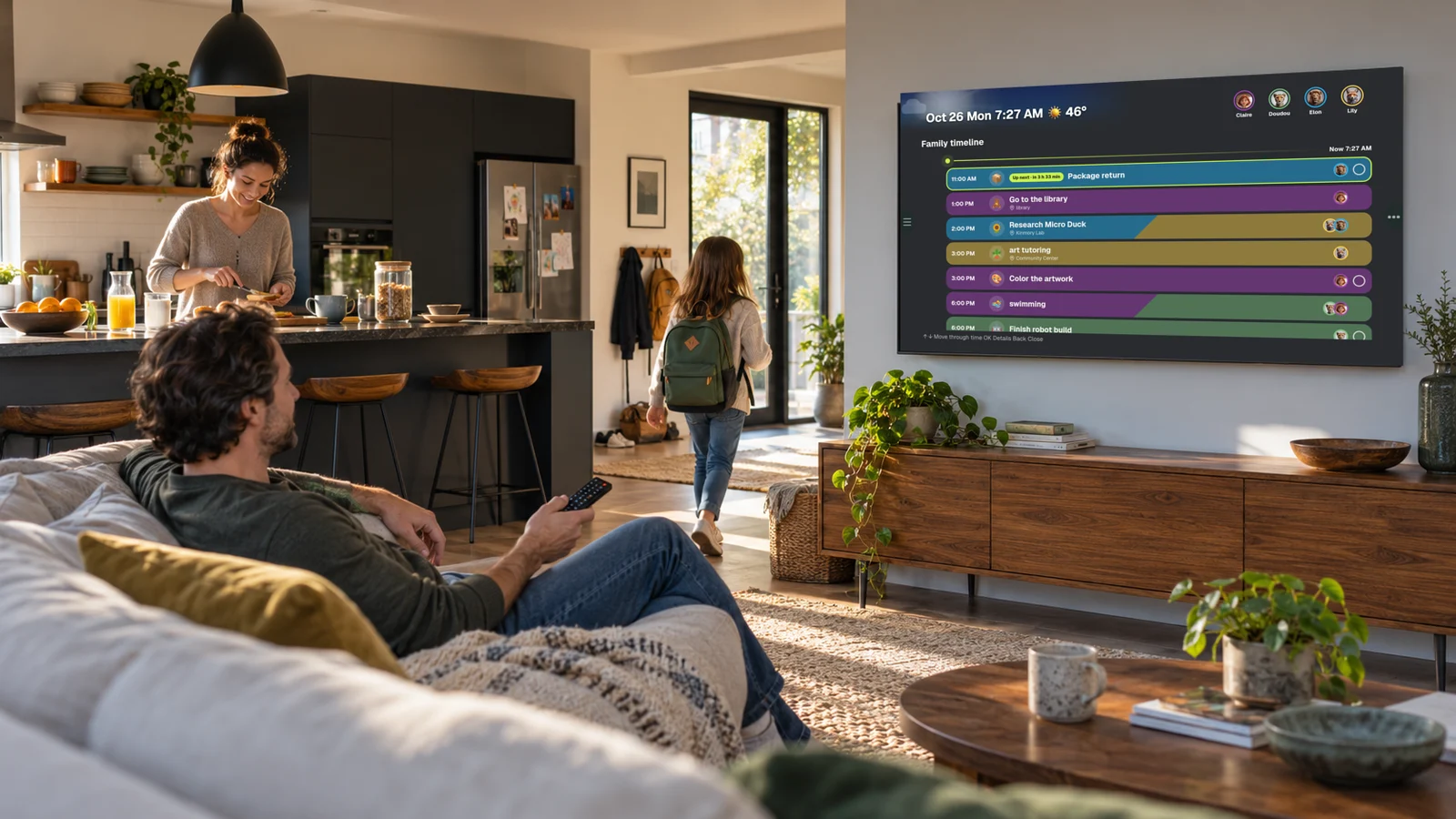
Fernseher als Familienkalender nutzen | KinTV
KinTV macht Fernseher mit Android TV oder Google TV zum Familienkalender – für Termine, Aufgaben, Mahlzeiten und Fotos, ganz ohne neuen Bildschirm.
Vielleicht besitzt Ihre Familie bereits den großen gemeinsamen Bildschirm, den sie braucht. KinTV macht einen Fernseher mit Android TV oder Google TV zum Familienkalender für Termine, Aufgaben, Mahlzeiten und Fotos – ohne einen weiteren Bildschirm zu kaufen.
Der Familienkalender wird geteilt. Der Bildschirm meist nicht.
Ein gemeinsamer Kalender kann alle Trainingstermine, Verabredungen und Abholzeiten enthalten – und trotzdem beantwortet am Ende eine Person alle Fragen. Die Informationen sind zwar für alle zugänglich, stecken aber oft im Smartphone eines Elternteils, in einer App, die sonst niemand öffnet.
Deshalb bleiben Papierkalender, Whiteboards und spezielle Familien-Displays weiterhin nützlich. Sie stellen den Plan an einem gut sichtbaren Ort dar. Ein Kind kann sehen, was nach der Schule passiert. Ein Partner kann die Abholzeit überprüfen. Ein Großelternteil oder Babysitter kann den Tagesablauf verstehen, ohne das Handy einer anderen Person ausleihen zu müssen.
Gut sichtbar wird der Kalender von einem persönlichen Werkzeug zur gemeinsamen Anlaufstelle für die ganze Familie.
Der Bildschirm war bereits vorhanden. Was fehlte, war eine Familienansicht, die speziell für ihn entwickelt wurde.
Warum einen weiteren Bildschirm kaufen?
Separate Familienkalender-Displays können eine gute Lösung sein. Sie bleiben an einem festen Ort, viele lassen sich per Touch bedienen und ihre einzige Aufgabe besteht darin, sichtbar zu bleiben. Dafür müssen Sie ein weiteres Gerät kaufen, montieren, mit Strom versorgen und warten.
Viele Haushalte haben bereits einen großen Bildschirm in einem gemeinsam genutzten Raum: den Fernseher im Wohnzimmer, ein Gerät in der Küche, einen Fernseher mit Google TV oder einen älteren Fernseher mit einem Android-TV-Streaminggerät. Wenn gerade niemand fernsieht, muss dieser Bildschirm nicht einfach schwarz bleiben.
KinTV bietet Familien eine weitere Option: Nutzen Sie den Fernseher, den Sie bereits besitzen, als gemeinsamen Familienkalender – und zwar genau dann, wenn Sie ihn brauchen.
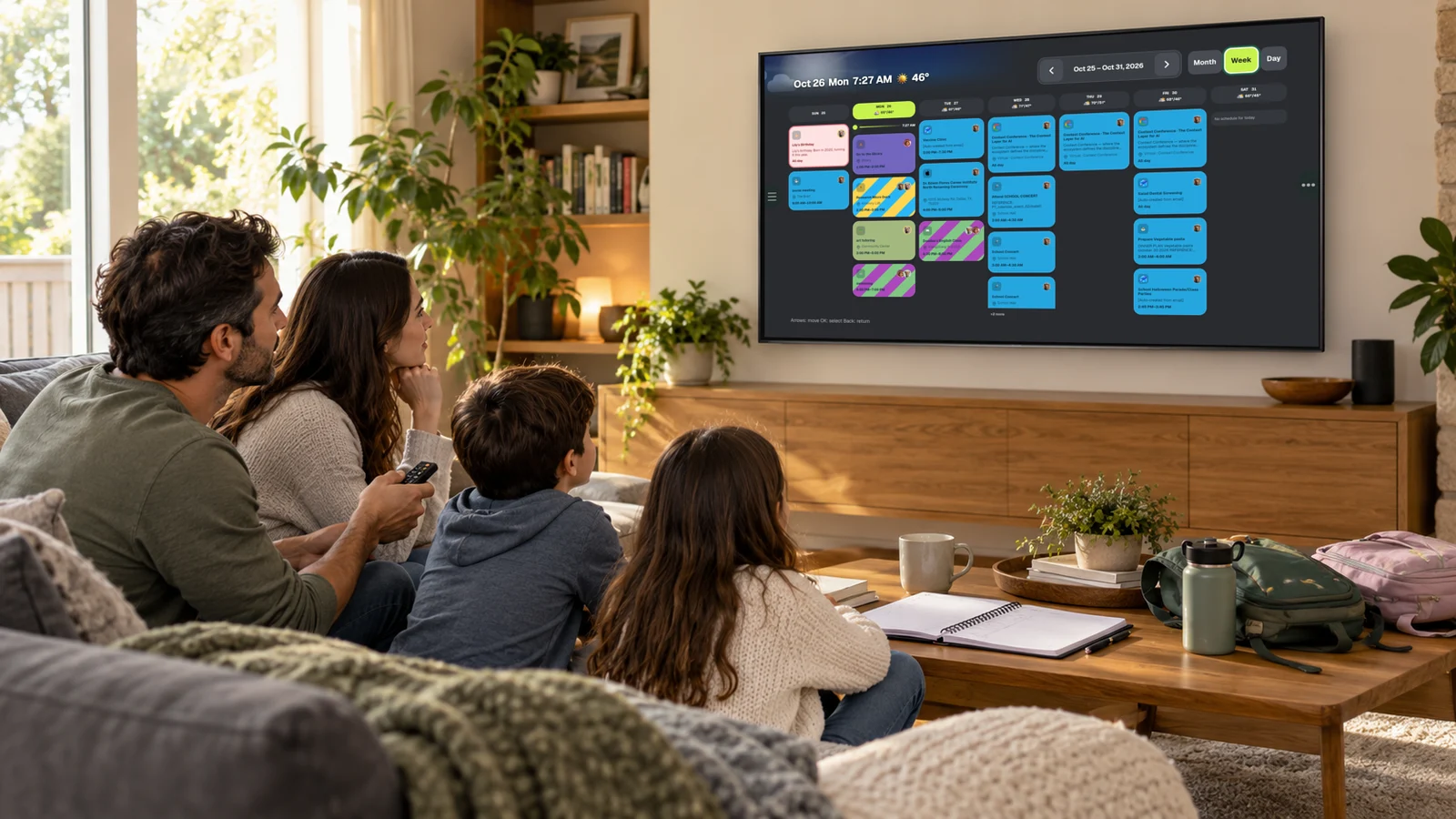
Lernen Sie KinTV für Android TV und Google TV kennen
KinTV ist die TV-App für das Familiensystem von Kinmory. Installieren Sie KinTV über Google Play auf einem kompatiblen Gerät mit Android TV oder Google TV, verbinden Sie es mit Ihrer Kinmory-Familie und zeigen Sie den gemeinsamen Familienplan auf dem größten Bildschirm im Haus an.
KinTV ist keine vergrößerte Smartphone-Oberfläche, sondern wurde von Grund auf für die Bedienung auf dem Fernseher entwickelt:
- Navigation per Steuerkreuz, sodass jedes sichtbare Bedienelement mit der Fernbedienung erreichbar ist.
- Gut sichtbare Auswahl, die genau zeigt, was beim Drücken auf „OK“ geöffnet wird.
- Große Schriftart und hoher Kontrast zum Lesen von der anderen Raumseite aus.
- Für das Querformat optimierte Ansichten, die die gesamte Breite des Fernsehers nutzen.
- Weniger Schritte bis zu dem, was für die Familie als Nächstes ansteht.
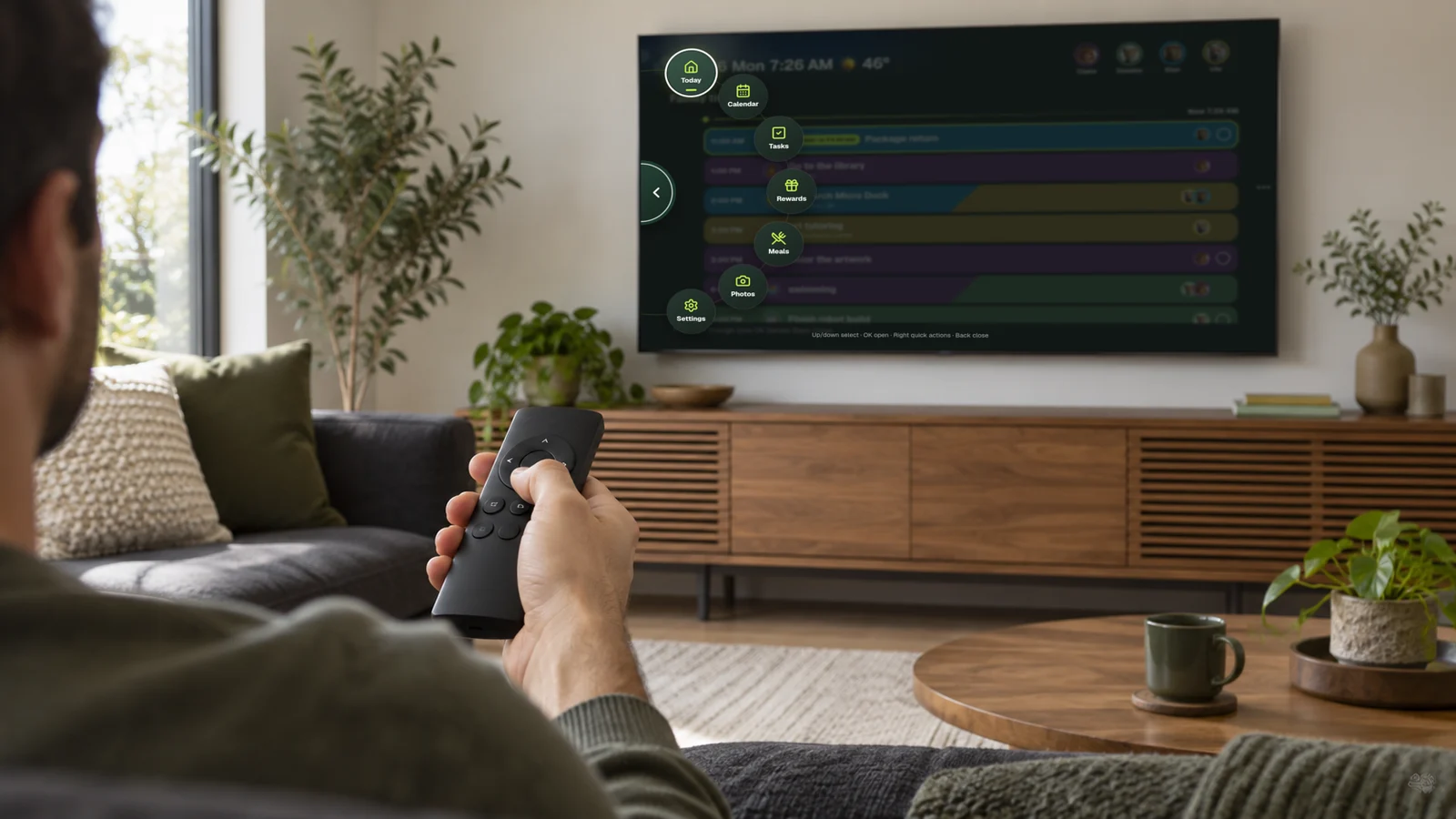
Mehr als eine Kalenderansicht
Ein Familientag besteht nicht nur aus Terminen. Es gibt Hausarbeiten zu erledigen, Mahlzeiten zu planen, Dinge zurückzubringen, Kinder abzuholen und Erinnerungen, die es wert sind, bewahrt zu werden. KinTV vereint all diese Aspekte von Kinmory in einem einzigen Fernseherlebnis.
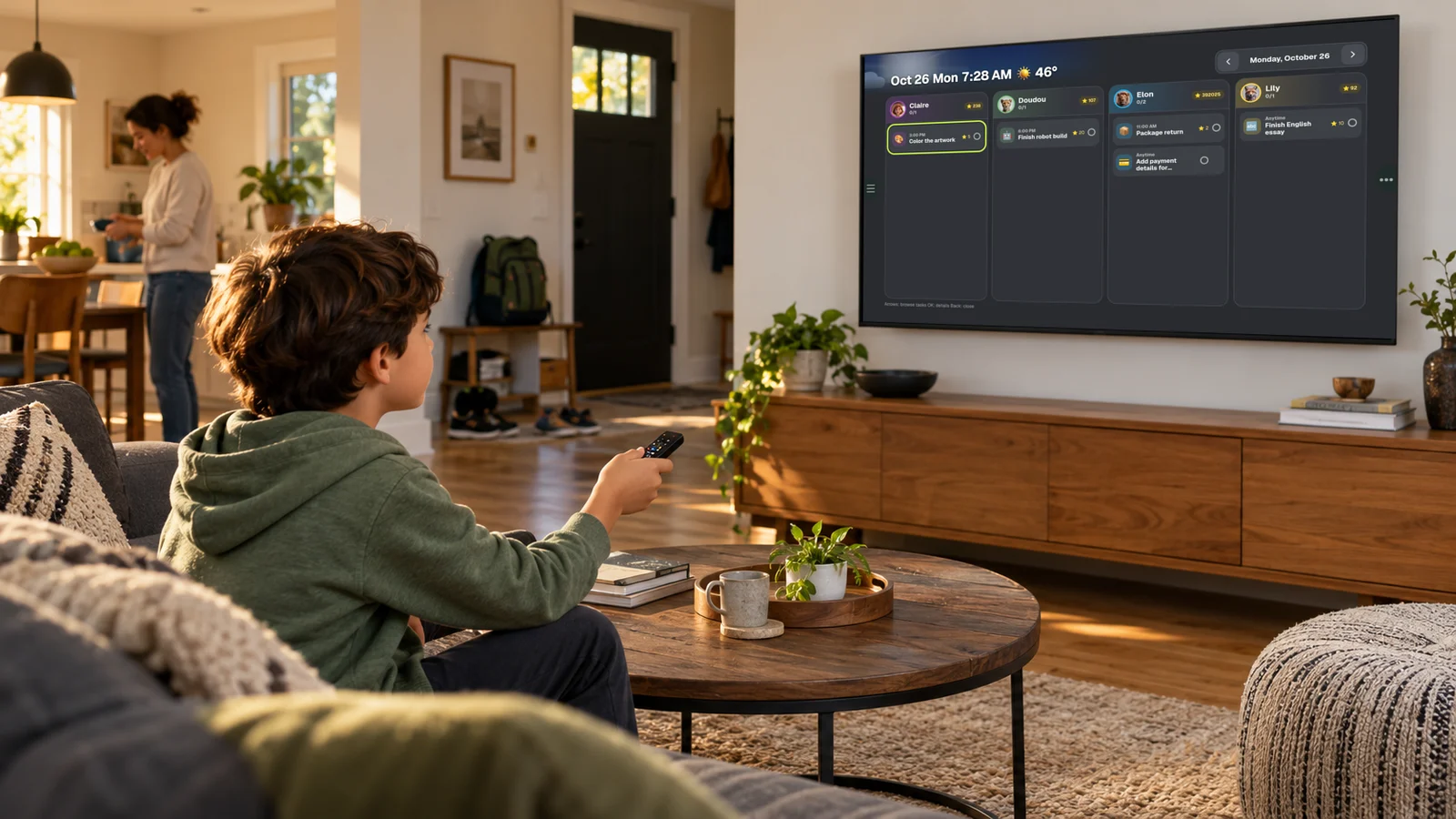
Öffnen Sie die Tagesübersicht, um zu sehen, was als Nächstes ansteht, wann es beginnt und wer beteiligt ist.
Familienmitglieder können zugewiesene Aufgaben, deren Erfüllungsstatus sowie die mit jeder Aufgabe verbundenen Punkte einsehen.
Wechseln Sie zwischen Tages- und Wochenansicht, um Abholzeiten, Aktivitäten und gemeinsame Termine im Blick zu behalten.
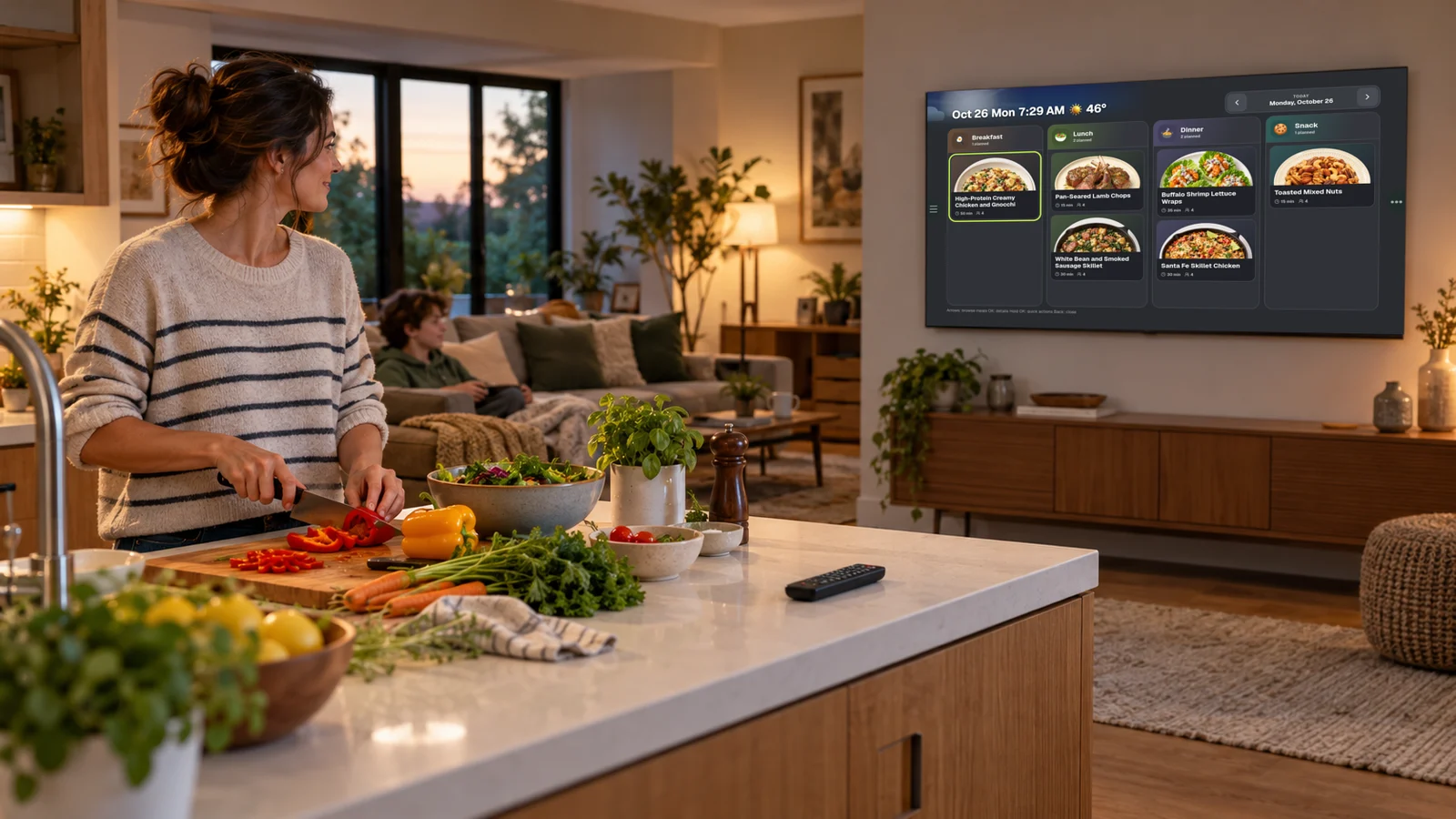
Sehen Sie Frühstück, Mittagessen, Abendessen, Snacks und gespeicherte Gerichte für den Tag.
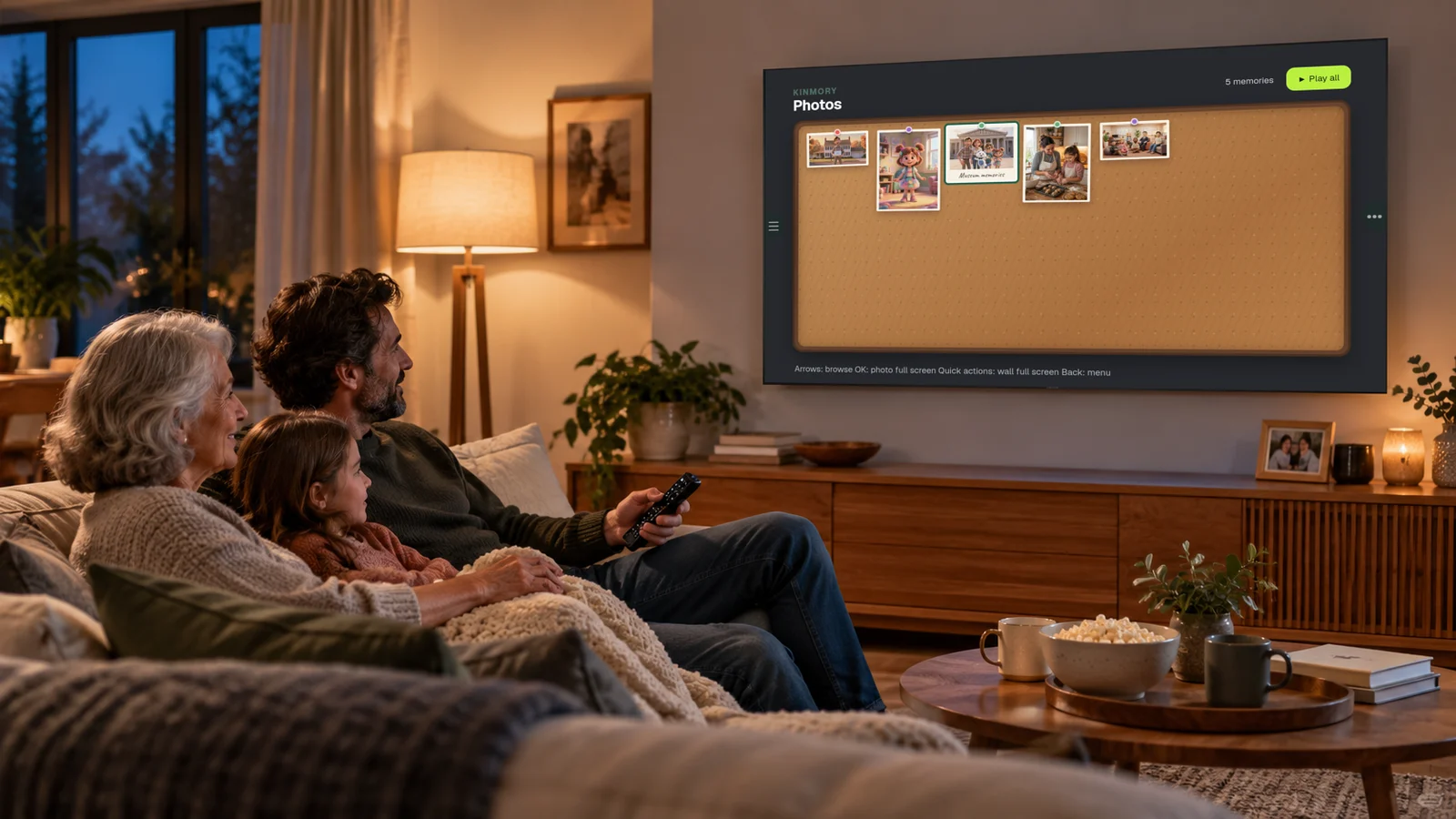
Blättern Sie gemeinsam durch Erinnerungen auf dem großen Bildschirm.
Wechseln Sie mit der Fernbedienung zwischen „Heute“, „Kalender“, „Aufgaben“, „Belohnungen“, „Mahlzeiten“, „Fotos“ und „Einstellungen“.
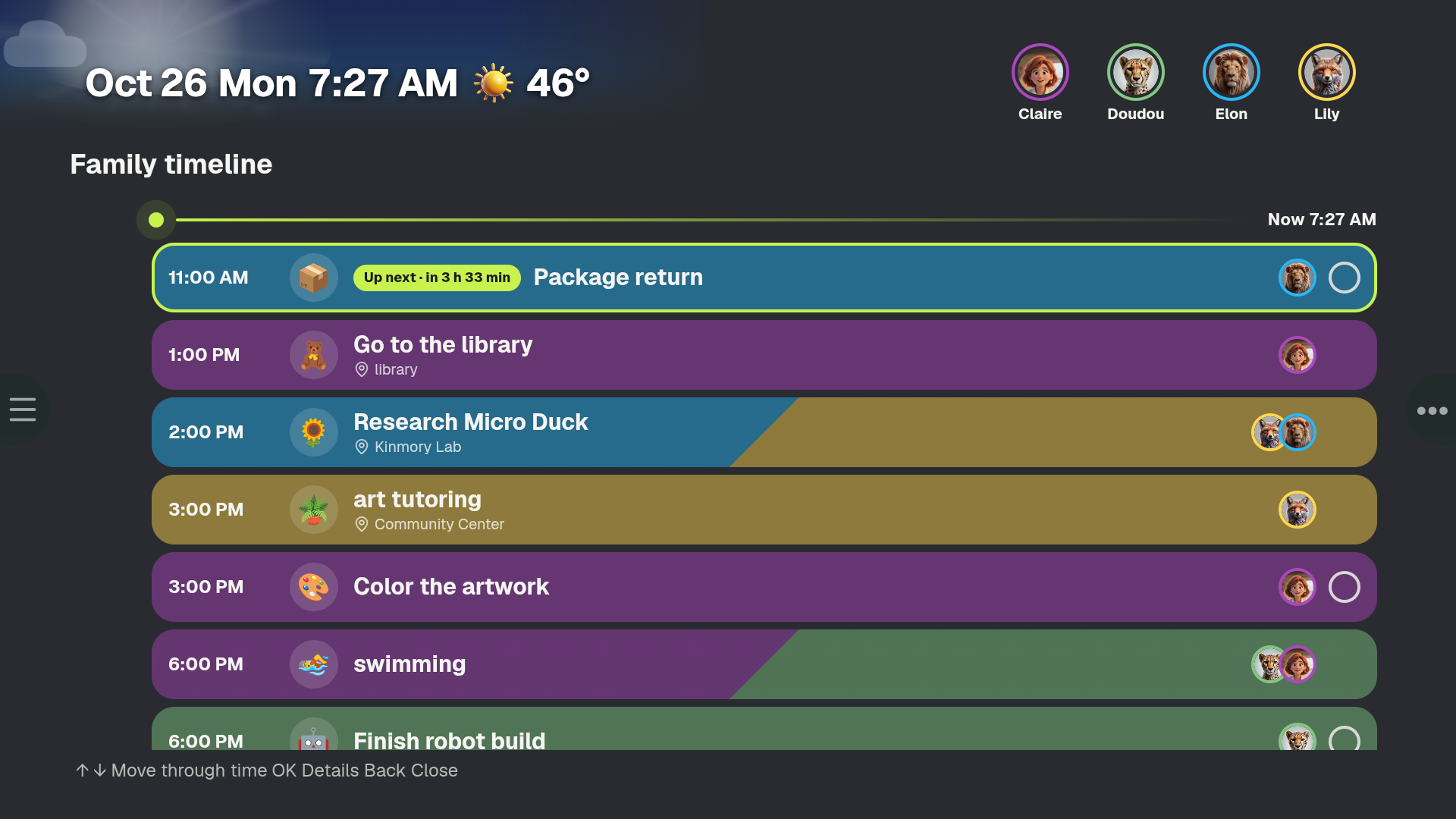
Ein Familiensystem, drei Arten von Bildschirmen
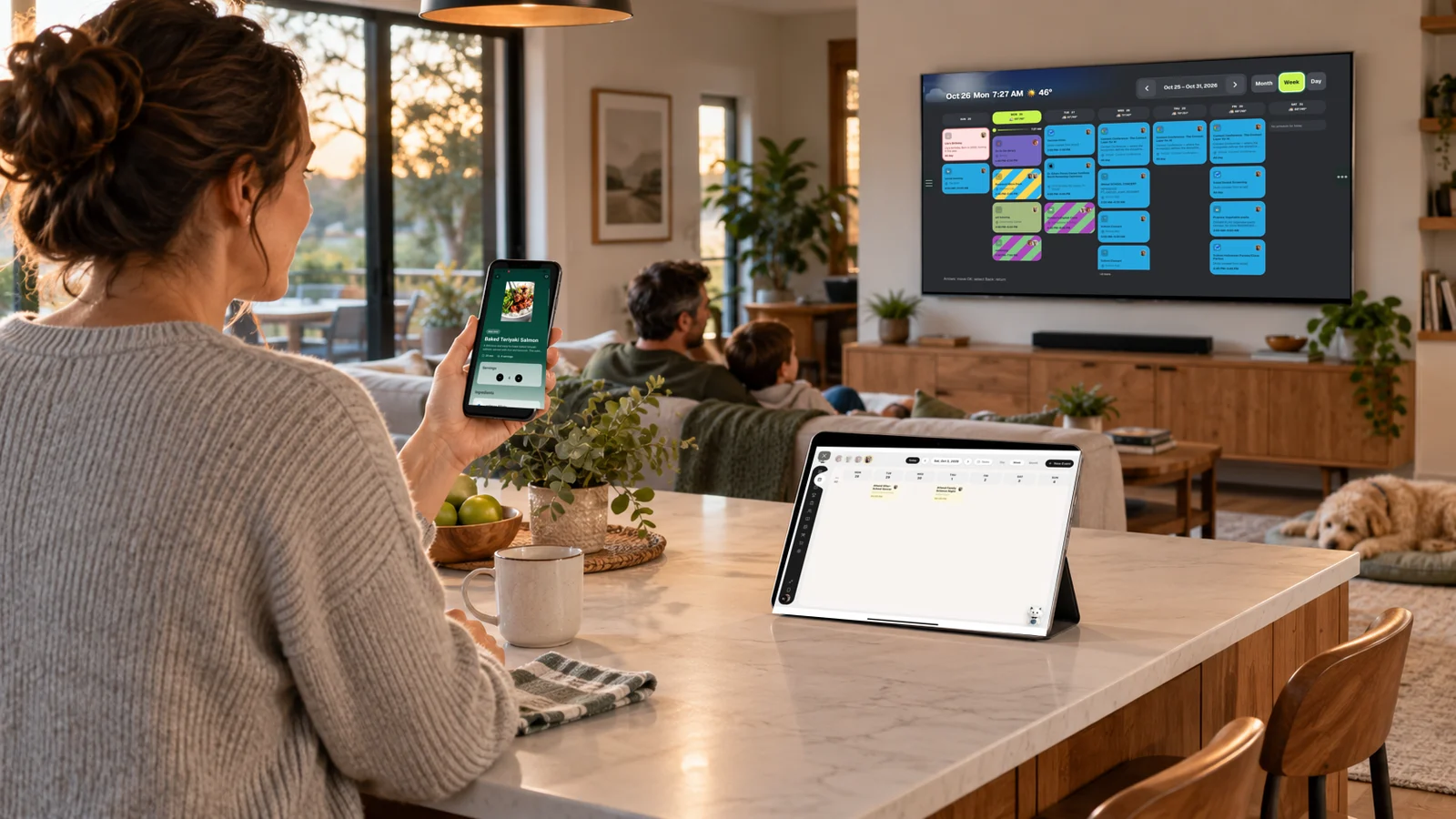
KinTV ist am nützlichsten, weil es kein isolierter Kalender auf einem Fernsehgerät ist. Es nutzt dasselbe Familiensystem wie Kinmory und KinCals. Jeder Bildschirm übernimmt die Rolle, die sich für ihn am natürlichsten anfühlt.
Erfassen Sie Informationen in der Kinmory-App per Sprache, Foto oder Weiterleitung, nehmen Sie schnelle Änderungen vor und organisieren Sie den Familienalltag mit Unterstützung durch KI.
Verwenden Sie KinCals, wenn die Familie einen Touchscreen zur Nutzung aus der Nähe an der Wand, auf der Arbeitsfläche, am Kühlschrank oder auf dem Schreibtisch möchte.
Verwenden Sie KinTV, wenn die Familie eine große, gemeinsame Ansicht möchte, die bequem von der Couch aus mit einer vertrauten Fernbedienung gesteuert werden kann.
So bringen Sie Ihren Familienkalender auf den Fernseher
- Öffnen Sie Google Play auf dem Fernseher. Öffnen Sie auf einem unterstützten Gerät mit Android TV oder Google TV den Bereich „Apps“ oder starten Sie die Suche auf dem Startbildschirm.
- Suchen und installieren Sie KinTV. Suchen Sie nach „KinTV“, öffnen Sie den App-Eintrag und wählen Sie „Installieren“.
- Verbinden Sie Ihr Familienkonto. Öffnen Sie KinTV und folgen Sie den Anweisungen zur Kopplung in der Kinmory-App.
- Wählen Sie die Ansicht, die Ihre Familie benötigt. Beginnen Sie mit „Heute“ für die nächsten paar Stunden oder mit „Woche“, um den größeren Überblick zu erhalten.
Hinweis zur Verfügbarkeit: Die Kompatibilität kann je nach Fernseher, Betriebssystemversion und Land variieren. Prüfen Sie vor der Installation den KinTV-Eintrag im Google Play Store auf Ihrem Fernseher.
Fernseher, Tablet oder dediziertes Display?
Der beste Bildschirm für die Familie ist der, den alle tatsächlich sehen und nutzen. Das kann ein Fernseher sein, ein Tablet als Familienkalender in der Küche oder ein separates Kalender-Display. Wenn Sie speziell entwickelte Geräte vergleichen, lesen Sie unseren Leitfaden zu Alternativen zum Skylight Calendar. Die praktischen Unterschiede sind wichtiger als das Logo am Rahmen.
| Option | Am besten, wenn | Wichtiger Kompromiss |
|---|---|---|
| KinTV auf Ihrem Fernseher | Sie besitzen bereits einen Fernseher mit Android TV oder Google TV und wünschen eine große gemeinsame Ansicht. | Der Familienplan ist nur sichtbar, solange der Fernseher eingeschaltet und KinTV geöffnet ist. |
| KinCals auf einem Tablet | Sie wünschen sich ein kleineres Display in der Küche, im Flur oder an einem anderen stark frequentierten Ort. | Ein Tablet benötigt eine Halterung, Strom und einen geeigneten, stets sichtbaren Standort. |
| Separates Kalender-Display | Sie möchten einen speziell entwickelten Bildschirm, der den ganzen Tag über sichtbar bleibt. | Es erfordert ein zusätzliches Gerät, Platz und möglicherweise ein laufendes Abo. |
KinTV passt möglicherweise zu Ihrem Zuhause, wenn …
- Sie besitzen bereits einen Fernseher mit Android TV oder Google TV in einem gemeinsam genutzten Raum.
- Sie möchten einen übersichtlichen Familienkalender ausprobieren, ohne einen weiteren Bildschirm kaufen zu müssen.
- Ihre Familie plant gemeinsam vom Sofa aus oder mit Blick auf den Fernseher in der Küche.
- Sie möchten Kalender, Aufgaben, Mahlzeiten und Fotos mit Kinmory verbinden.
Ein dedizierter Bildschirm passt möglicherweise besser, wenn …
- Der Kalender muss weiterhin sichtbar bleiben, während der Haupt-TV für Unterhaltung genutzt wird.
- Familienmitglieder benötigen häufig direkte Touch-Eingaben auf dem Display.
- Der beste Standort für den Familienplan verfügt nicht über einen Fernseher.
- Sie bevorzugen ein Gerät, dessen einziger Zweck die Familienorganisation ist.
Häufig gestellte Fragen
Kann ich meinen Fernseher als Familienkalender verwenden?
Ja. Ein kompatibles Gerät mit Android TV oder Google TV kann KinTV ausführen und den Familienplan, Aufgaben, Mahlzeiten und Fotos aus Kinmory anzeigen, solange die App geöffnet ist.
Funktioniert KinTV mit Google TV?
KinTV ist für kompatible Geräte mit Google TV und Android TV konzipiert. Die Kompatibilität kann je nach Gerät, Betriebssystemversion und Land variieren. Prüfen Sie daher vor der Installation den KinTV-Eintrag im Google Play Store.
Funktioniert KinTV auf jedem Smart-TV?
Nein. KinTV unterstützt derzeit kompatible Fernseher und Streaminggeräte mit Android TV oder Google TV. Samsung Tizen, LG webOS, Roku, Fire TV und Apple TV werden noch nicht unterstützt.
Brauche ich die Kinmory-App?
KinTV ist Teil des Kinmory-Familiensystems und verwendet die Kinmory-App für die Einrichtung der Familie und das Koppeln von Geräten. Befolgen Sie die Anweisungen, die während der Einrichtung von der aktuellen KinTV-Version angezeigt werden.
Kann ich KinTV mit der Fernbedienung des Fernsehgeräts steuern?
Ja. KinTV ist für die Navigation per Steuerkreuz konzipiert. Mit den Pfeiltasten bewegen Sie die Auswahl, mit OK wählen Sie ein Element aus und mit Zurück gehen Sie zurück.
Was kann KinTV anzeigen?
Die TV-Oberfläche umfasst „Heute“, Kalenderansichten, Aufgaben, Belohnungen, Mahlzeiten, Familienfotos und Einstellungen. Die verfügbaren Funktionen können je nach App-Version und Kinmory-Abo variieren.
Was geschieht, wenn ich fernsehen möchte?
Beenden Sie KinTV oder wechseln Sie zu einer anderen App und nutzen Sie den Fernseher wie gewohnt. Öffnen Sie KinTV erneut, wenn die Familie den gemeinsamen Plan sehen möchte. KinTV bleibt nicht als Einblendung über anderen TV-Apps sichtbar.
Kann KinTV Termine aus Google Kalender anzeigen?
Ja. Verbinden Sie Google Kalender mit Kinmory. Termine, die mit dem Kinmory-Familienkalender synchronisiert werden, können auch in KinTV erscheinen. Die Synchronisierung kann je nach Konto und App-Version variieren.
Ist KinTV dasselbe wie ein separates Familienkalender-Display?
Nein. Beide Lösungen machen den Familienplan sichtbar. Ein dediziertes Display besitzt jedoch einen eigenen Bildschirm und kann den ganzen Tag eingeschaltet bleiben. KinTV nutzt einen unterstützten Fernseher, sodass kein weiteres Gerät gekauft werden muss; der Bildschirm wird dafür mit Unterhaltungsinhalten geteilt.
Bringen Sie den Familienplan auf den größten gemeinsamen Bildschirm in Ihrem Zuhause
Installieren Sie KinTV auf einem kompatiblen Gerät mit Android TV oder Google TV und verbinden Sie es mit der Kinmory-App.
Weitere interessante Artikel
- Familienreise: Alle Details schnell finden | Kinmory.AI
Hoteladressen, Ankunftszeiten, Bestätigungen und Pläne an einem Ort – damit die ganze Familie wichtige Reiseinformationen schnell findet.
- Tablet als Familienkalender nutzen: Anleitung 2026
Machen Sie aus einem vorhandenen iPad oder Android-Tablet ein dauerhaft sichtbares Familiendisplay mit Tagesplan, Aufgaben, Mahlzeiten, Fotos, Listen und Kindersicherung.
- Schulunterlagen in OneDrive wiederfinden: So hilft Kinmory
Erfahren Sie, wie Kinmory ausgewählte OneDrive-Ordner nach unterstützten Schuldokumenten durchsucht und Antworten mit verfügbaren Quellen verknüpft.
- Wie Kinder in Klasse 2–4 Selbststeuerung entwickeln
Ein evidenzinformierter Rahmen für Aufgabenbeginn, Anstrengungsregulation und weniger Abhängigkeit von Erinnerungen.
Die Pläne Ihrer Familie an einem Ort.
Nutzen Sie Kinmory im Web oder auf dem Smartphone, um Kalender, Aufgaben, Mahlzeiten und wichtige Familieninformationen zu teilen.

Zum Download scannen
Mit dem Smartphone scannen
kinmory.ai/download/kinmory