

Bildschirmzeit mit weniger Streit: 3-Schritte-Routine
So gelingt der Übergang nach der Bildschirmzeit leichter: mit Vorankündigung, einem konkreten nächsten Schritt und einer begrenzten Wahl.
Eine alltagstaugliche Routine, mit der Kinder leichter vom Bildschirm zur nächsten Aufgabe wechseln.
Für Eltern und Betreuungspersonen von Kindern im Alter von etwa 4 bis 12 Jahren. Passen Sie Sprache und Wahlmöglichkeiten an Ihr Kind an.
„Die Bildschirmzeit ist vorbei.“ – „Nur noch eine Minute!“ Aus einer Minute wird das nächste Video oder die nächste Runde. Wenn das Gerät schließlich ausgeht, steckt der ganze Abend fest.
Das wirkt schnell wie Absicht oder Ungehorsam. Häufig ist aber der Übergang selbst schwierig: etwas Spannendes beenden, Enttäuschung aushalten und mit einer weniger reizvollen Tätigkeit beginnen.
Warum das Ausschalten so schwer sein kann
Stellen Sie sich vor, jemand unterbricht einen spannenden Film und fordert Sie auf, sofort Wäsche zu sortieren. Sie verstehen die Regel und mögen den Wechsel trotzdem nicht.
Kinder haben weniger Erfahrung darin, Frust zu regulieren und ihre Aufmerksamkeit umzulenken. Bei Spielen, Videos und Serien liegt außerdem die nächste Belohnung immer nah: noch ein Level, noch ein Clip, noch eine Folge.
Die Elterninformation der American Academy of Pediatrics (Englisch) betont, dass Schwierigkeiten beim Aufhören nicht automatisch eine problematische Mediennutzung bedeuten. Empfohlen werden vorher vereinbarte Grenzen, eine ruhige Reaktion und ein konsequentes Festhalten an der Grenze.
Auch das Familienportal des Bundes empfiehlt feste Zeiten und klare Absprachen mit dem Kind. Genau dabei hilft die Routine: Die Grenze steht fest, bevor die Bildschirmzeit beginnt.
Eine Vorankündigung ist dennoch keine Garantie. Müdigkeit, Hunger, Stress oder eine noch laufende Spielrunde können den Wechsel erschweren.
Schritt 1: Das Ende ankündigen
Der erste Hinweis sollte nicht erst in dem Moment kommen, in dem Sie das Gerät wegnehmen. Verwenden Sie täglich ein ähnliches Muster, zum Beispiel zehn Minuten vorher und noch einmal kurz vor Schluss.
So könnte es klingen
„Noch zehn Minuten. Danach kommt das Tablet zur Ladestation und wir decken den Tisch.“
Später: „Noch zwei Minuten. Beende diesen Abschnitt, dann geht es zur Ladestation.“
Die Ankündigung beantwortet zwei Fragen: Wann endet es? und Was passiert als Nächstes? Für jüngere Kinder kann das Ende einer Folge oder ein visueller Timer besser funktionieren. Bei Online-Spielen sollte vor Spielbeginn geklärt sein, ob die laufende Runde beendet werden darf oder eine feste Uhrzeit gilt.
Vermeiden Sie Fragen wie „Möchtest du jetzt aufhören?“. Sie lassen eine nicht verhandelbare Grenze freiwillig wirken.
Schritt 2: Eine konkrete nächste Handlung nennen
„Bildschirm aus“ sagt nur, was endet. „Mach dich fertig“ oder „Mach etwas anderes“ bleibt für viele Kinder zu ungenau. Nennen Sie genau eine sichtbare Handlung:
- „Stell das Tablet zur Ladestation.“
- „Bring deinen Teller zum Tisch.“
- „Zieh die Schuhe an und warte an der Tür.“
- „Nimm das blaue oder das grüne Handtuch.“
So könnte es klingen
„Die Bildschirmzeit ist vorbei. Stell zuerst das Tablet zum Laden. Ich treffe dich dort.“
Eine Handlung lässt sich leichter beginnen als eine Kette aus fünf Anweisungen. Bereiten Sie den nächsten Schritt nach Möglichkeit vor. Ein versprochener Snack sollte bereitstehen; ein angekündigter Spaziergang sollte tatsächlich möglich sein.
Schritt 3: Eine Wahl innerhalb der Grenze geben
Eine gute Wahl gibt etwas Mitbestimmung, ohne die Bildschirmgrenze neu zu verhandeln.
So könnte es klingen
„Die Bildschirmzeit ist vorbei. Gehst du selbst ins Bad oder gehen wir zusammen?“
Für ältere Kinder: „Das Spiel ist beendet. Erst duschen oder erst die Schultasche packen?“
Bieten Sie zwei echte Optionen an, mit denen Sie beide leben können. Lehnt das Kind beide ab, entscheiden Sie ruhig: „Du kannst gerade nicht wählen, dann beginnen wir mit dem Duschen.“ Eine solche Wahl ist keine Belohnung, sondern macht den nächsten Weg überschaubar.
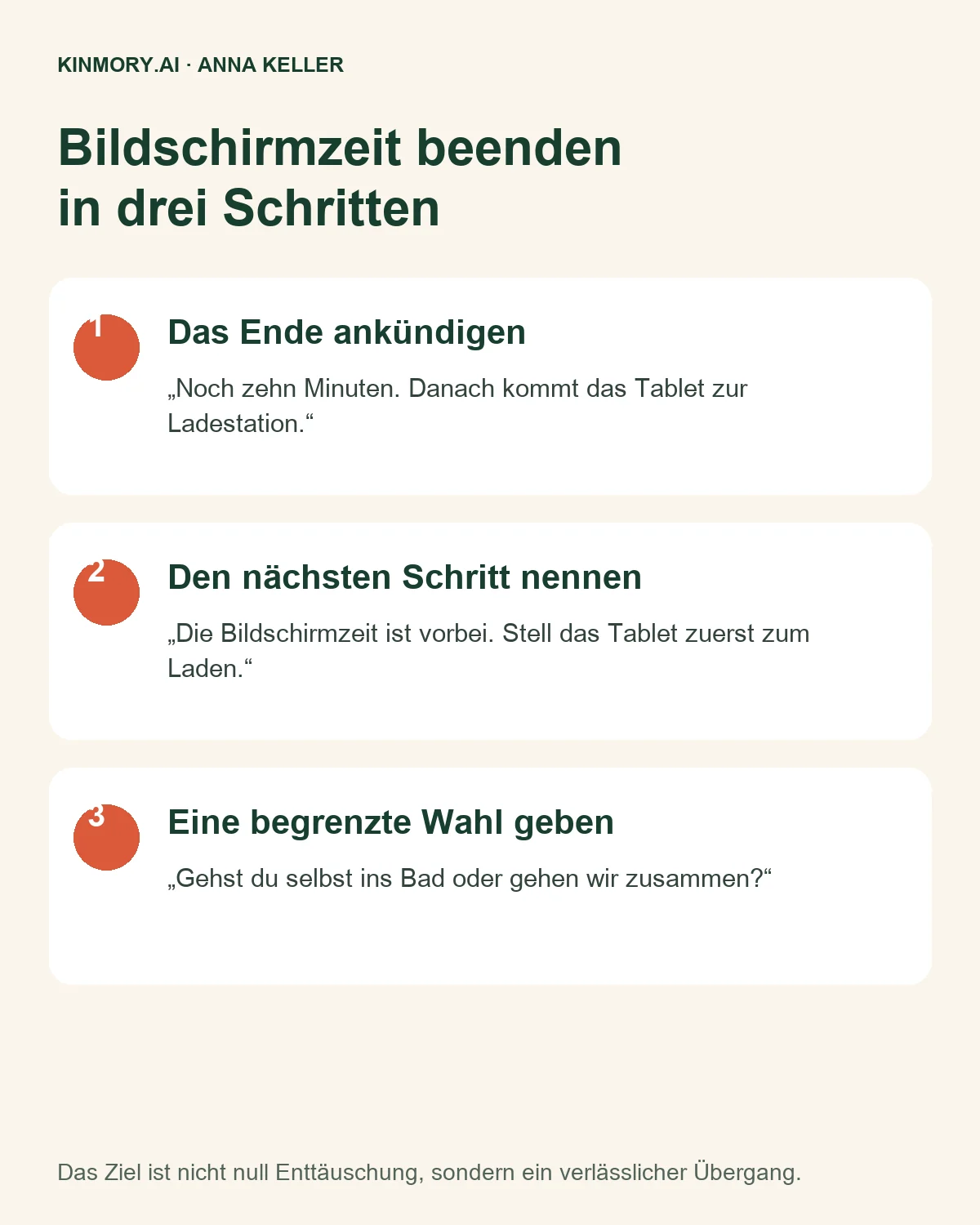
Drei-Schritte-Karte speichern.
Was während eines Wutanfalls hilft
Wenn ein Kind schreit oder weint, ist eine lange Erklärung selten hilfreich. Sprechen Sie wenig, halten Sie die Grenze klar und achten Sie auf Sicherheit.
Sie können das Gefühl anerkennen, ohne die Entscheidung zu ändern: „Du hättest gern weitergespielt und bist enttäuscht.“ Wird die Situation körperlich unsicher, bringen Sie Gerät und andere Personen außer Reichweite. Besprechen Sie den Ablauf später, wenn alle wieder ruhig sind.
Die Routine an das Alter anpassen
| Alter | Schwerpunkt | Beispiel |
|---|---|---|
| 4–6 | Eine Ankündigung, eine Handlung, zwei spielerische Optionen. | „Nach dieser Folge ruht das Tablet. Gehst oder hüpfst du ins Bad?“ |
| 7–9 | Das Kind wählt Signal und nächste Aktivität mit aus. | „Noch zehn Minuten. Danach erst Snack oder Dusche?“ |
| 10–12 | Stoppregeln vor dem Spielen vereinbaren. | „Diese Runde ist die letzte. Um sieben: erst Dusche oder Schultasche?“ |
Das sind Orientierungspunkte, keine starren Entwicklungsregeln. Manche Kinder brauchen mehr visuelle Unterstützung, längere Vorlaufzeit oder weniger Worte. Bei ADHS, Autismus, Angst oder sensorischen Besonderheiten kann ein individueller Plan sinnvoll sein.
Sieben Tage üben
- Eine Situation auswählen, etwa Tablet vor dem Abendessen.
- Die drei Sätze aufschreiben: Ankündigung, erste Handlung, zwei Optionen.
- Vor Beginn erklären, nicht erst im Konflikt.
- Sieben Tage dieselben Worte verwenden.
- Kleine Fortschritte beachten: zwei Erinnerungen statt vier zählen.
Den Ablauf für alle sichtbar machen
Ein Zettel neben der Ladestation kann genügen. In Kinmory lässt sich daraus eine wiederkehrende Familienaufgabe machen: „Bildschirmzeit beenden“, zehn Minuten vor dem Abendessen erinnern, dann „Laden → Hände waschen → Musik oder Hörbuch wählen“.
Das Werkzeug hält die Reihenfolge sichtbar; die Eltern setzen weiterhin die Grenze und begleiten das Kind. Mehr dazu im Kinmory Family Organizer. Für schulische Routinen passt Annas Beitrag zum selbstständigen Kontrollieren von Hausaufgaben.
Anna zeigt die Routine
Das 1:48 Minuten lange Video ist auf Englisch. Der Artikel und die Formulierungsbeispiele funktionieren auch ohne Video.
Kurzvideo auf YouTube ansehen.
Häufige Fragen
Wie oft soll ich das Ende ankündigen?
Beginnen Sie mit einer klaren Ankündigung und einer kurzen letzten Erinnerung. Entscheidend ist ein vorhersehbares Muster, nicht möglichst häufiges Erinnern.
Was tun, wenn mein Kind das Gerät nicht abgeben will?
Bleiben Sie möglichst ruhig und halten Sie die vereinbarte Grenze. Geräteeinstellungen und ein fester Ladeplatz können körperliche Auseinandersetzungen vermeiden. Wird die Situation regelmäßig unsicher, holen Sie sich individuelle fachliche Unterstützung.
Bedeutet ein Wutanfall eine problematische Mediennutzung?
Nein. Widerstand beim Ende einer angenehmen Aktivität reicht für eine solche Schlussfolgerung nicht aus. Betrachten Sie auch Schlaf, Essen, Hygiene, Schule, Beziehungen und andere Interessen.
Wann sollten Eltern professionelle Hilfe suchen?
Sprechen Sie mit der Kinderarztpraxis, wenn heftige Ausbrüche fast jedes Mal auftreten, gefährlich werden oder mit deutlichen Veränderungen bei Schlaf, Essen, Schule oder Sozialleben einhergehen.
Quellen und Einordnung
- Familienportal des Bundes: Empfehlungen zur Bildschirmnutzung
- American Academy of Pediatrics: Screen Time & Temper Tantrums (Englisch)
- American Academy of Pediatrics: Family Media Plan (Englisch)
Dieser Artikel bietet allgemeine pädagogische Informationen und ersetzt keine medizinische oder psychologische Diagnose und Behandlung. Holen Sie fachliche Hilfe, wenn Probleme anhalten, schwerwiegend oder unsicher werden.
Weitere interessante Artikel
- Flüchtigkeitsfehler bei Hausaufgaben: Was Kindern hilft
Weniger Flüchtigkeitsfehler: drei Schritte zum Prüfen der Hausaufgaben, eine Checkliste und konkrete Eltern-Tipps. Mit englischem Begleitvideo.
- Kinder mit virtuellen Haustieren für Aufgaben motivieren
Sofortiges Feedback durch ein virtuelles Haustier und längerfristige Familienbelohnungen erleichtern den Einstieg – ohne jede Pflicht zu bepreisen.
- Tablet als Familienkalender nutzen: Anleitung 2026
Machen Sie aus einem vorhandenen iPad oder Android-Tablet ein dauerhaft sichtbares Familiendisplay mit Tagesplan, Aufgaben, Mahlzeiten, Fotos, Listen und Kindersicherung.
- Kinmory KI-Rezepte: Erstellen, importieren, personalisieren und teilen
Entdecken Sie KI-Rezepte in Kinmory, der App für Familienorganisation und -planung. Erstellen, importieren, personalisieren und teilen Sie Rezepte.
Die Pläne Ihrer Familie an einem Ort.
Nutzen Sie Kinmory im Web oder auf dem Smartphone, um Kalender, Aufgaben, Mahlzeiten und wichtige Familieninformationen zu teilen.

Zum Download scannen
Mit dem Smartphone scannen
kinmory.ai/download/kinmory