
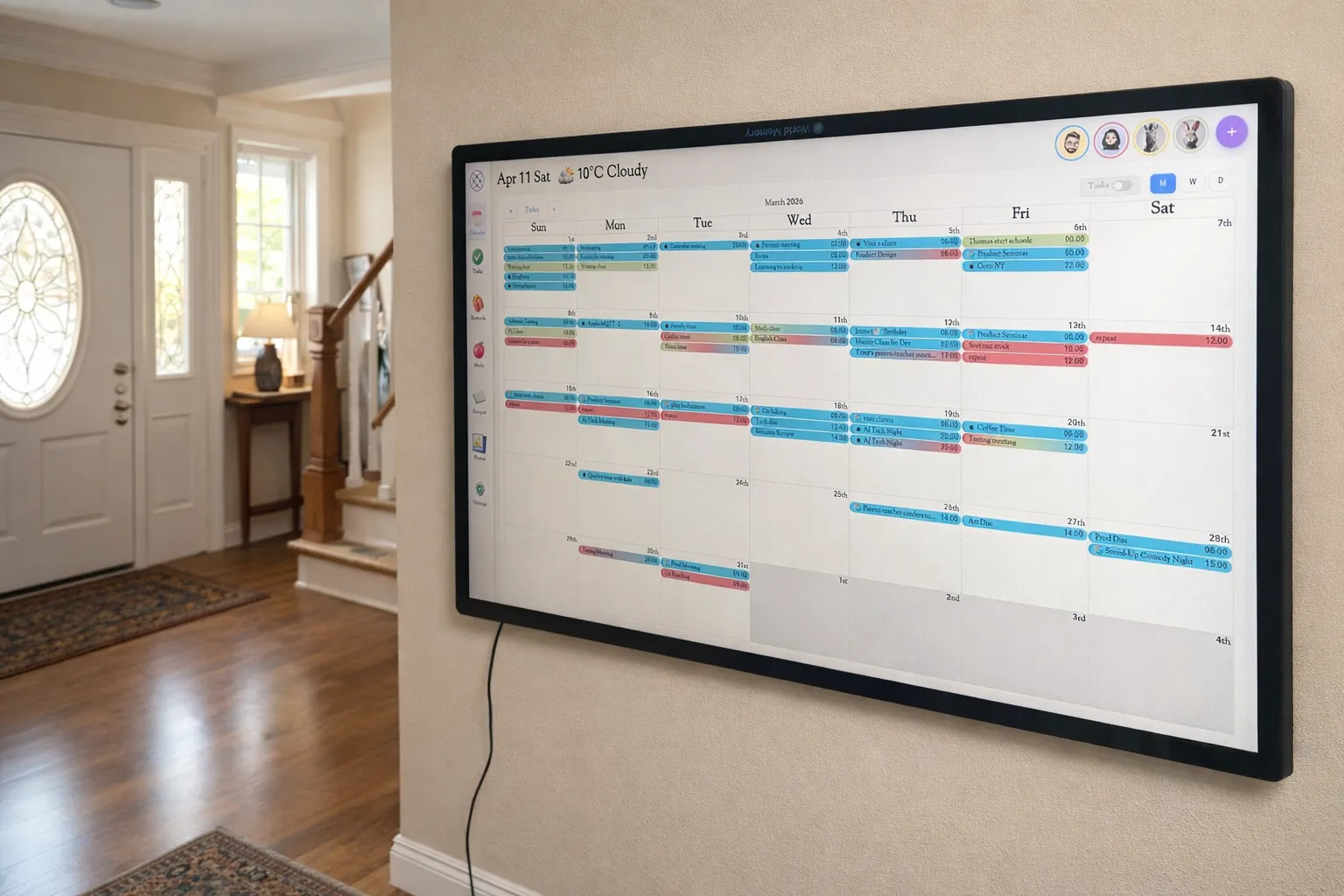
Pantalla de calendario familiar inteligente DIY por menos de 120 $ — más barata que cualquier modelo de tienda
Las pantallas de calendario inteligente dedicadas cuestan entre 200 y 400 $. Este montaje DIY — una Raspberry Pi, una pantalla táctil barata de AliExpress y KinCals — consigue el mismo resultado por menos de 120 $. Con la satisfacción de haberlo hecho tú mismo.
Pantalla de calendario familiar inteligente DIY por menos de 120 $ — más barata que cualquier modelo de tienda
Las pantallas de calendario inteligente dedicadas cuestan entre 200 y 400 $. Este montaje DIY — una Raspberry Pi, una pantalla táctil barata de AliExpress y KinCals — consigue el mismo resultado por menos de 120 $. Con la satisfacción de haberlo hecho tú mismo.
Llevo años queriendo una pantalla de calendario familiar dedicada en la cocina. Una pantalla en la pared — o apoyada en la encimera — que muestre el horario de todos de un vistazo, sin que nadie tenga que sacar el móvil ni preguntar «espera, ¿cuándo era eso?». El problema es el precio. Una pantalla inteligente decente de 15 pulgadas pensada para la cocina cuesta 150 a 250 $, y, sinceramente, la mayoría están atadas a sus propios ecosistemas con apps que no pediste.
Así que hice lo que haría cualquier cacharreador que se precie: la construí yo. Coste total unos 110–120 $, ejecuta KinCals (el panel familiar de Kinmory) y queda genial en mi encimera. Aquí tienes el desglose completo — piezas, cableado y puesta en marcha — para que hagas lo mismo en una tarde.
«Una pantalla inteligente de 200 $ hace el mismo trabajo que una Raspberry Pi de 35 $ y una pantalla táctil de 60 $ — una vez que sabes cómo conectarlas.»
Lista de piezas — y dónde encontrarlas baratas
Necesitas cuatro cosas: un ordenador pequeño capaz de ejecutar Linux, una pantalla táctil, los cables para conectarlos y una fuente de alimentación. Eso es todo. Aquí tienes exactamente lo que usé y lo que costó.
| Pieza | Dónde comprar | Precio |
|---|---|---|
|
Raspberry Pi 3 Model B (segunda mano, con tarjeta SD) 1 GB de RAM, quad-core, WiFi + Bluetooth integrados |
eBay (used) | ~$27–$35 |
|
Monitor táctil 15,6" con soporte Entrada táctil USB + HDMI. Busca uno con soporte trasero integrado. |
AliExpress | ~$60–$65 |
|
Cable Micro HDMI a HDMI 1,8 m. La salida de vídeo del Pi 3 es micro HDMI — fácil de pasar por alto. |
Amazon / cualquier tienda de electrónica | ~$7–$10 |
|
Cable USB-A a USB-A o USB-A a Micro-USB Para enviar la entrada táctil de la pantalla al Pi. |
Amazon / cajón de cables viejos | ~$5–$8 |
|
Fuente de alimentación Micro-USB 5 V / 2,5 A Se recomienda el adaptador oficial de Raspberry Pi. Fuentes insuficientes provocan cuelgues aleatorios. |
Amazon / Micro Center | ~$8–$12 |
|
Tarjeta MicroSD (16 GB o más) Clase 10 o superior. A menudo incluida al comprar un Pi de segunda mano. |
Amazon / eBay | ~$6–$10 |
| Coste total estimado | ~113–130 $ | |
* Los precios varían. Comprar un Pi 3 usado en eBay por 27–30 $ deja el total cómodamente por debajo de 115 $. Una Raspberry Pi 5 nueva en Micro Center cuesta 39,99 $ y ofrece mejor rendimiento si prefieres comprar nuevo.
Al buscar una pantalla táctil en AliExpress, escribe «15.6 inch portable touchscreen monitor» y ordena por «Pedidos» para ver las populares. Prioriza anuncios con soporte o funda integrados — marcan mucha diferencia sobre una encimera. La mayoría de monitores táctiles 15,6" de este rango indican conexiones HDMI y USB.
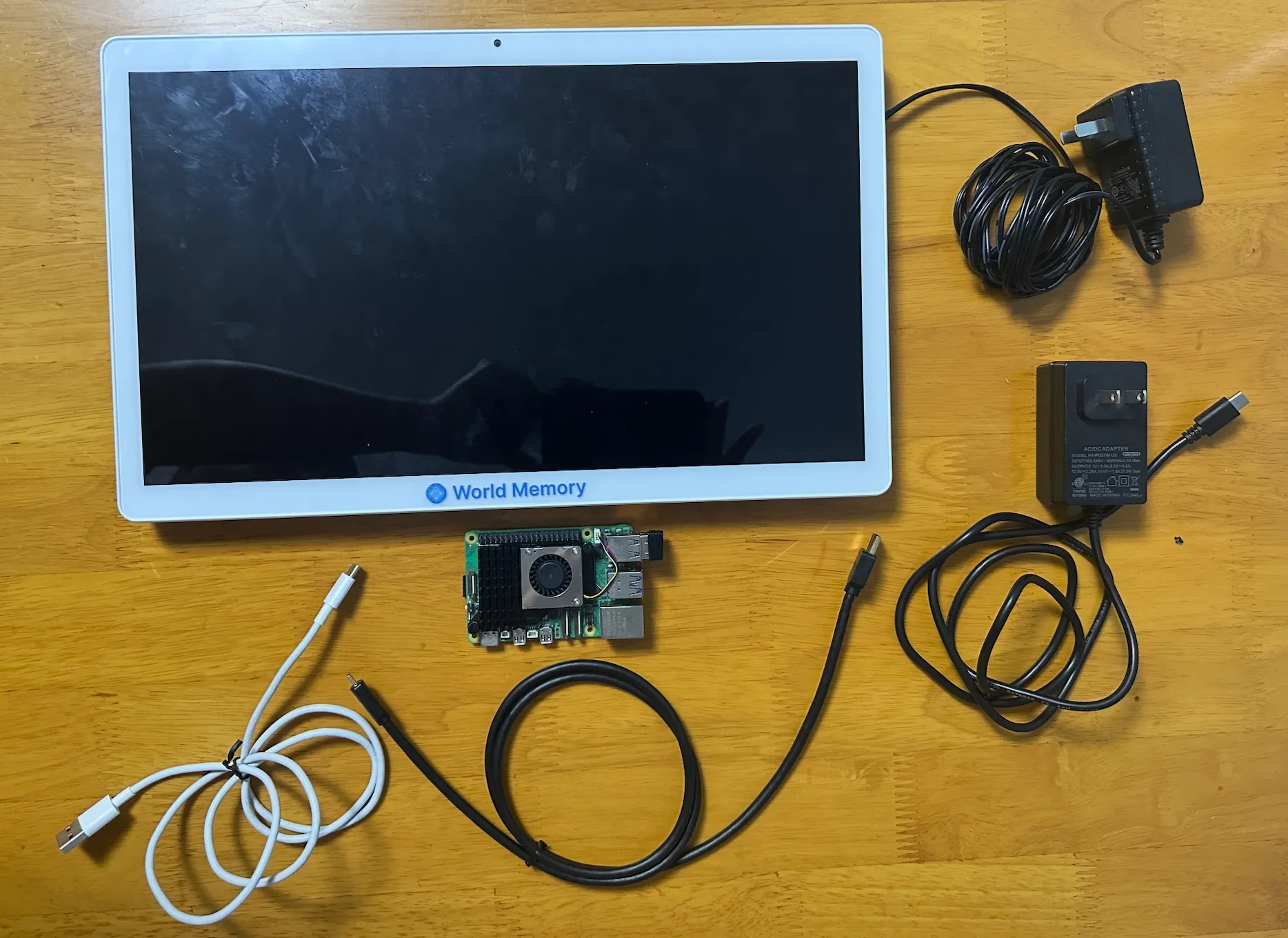
La Raspberry Pi 3 usa micro HDMI para la salida de vídeo — no HDMI de tamaño completo ni mini HDMI. Verifica el cable antes de pedirlo. La función táctil requiere un cable USB aparte que vaya del puerto USB táctil de la pantalla a un puerto USB-A del Pi.
¿Por qué una Raspberry Pi? ¿No puedo usar otra cosa?
Respuesta corta: sí, claro. Cualquier ordenador pequeño que ejecute Linux o Android funcionará con KinCals. La Raspberry Pi es la opción más popular porque es barata, está disponible en todas partes, tiene una comunidad enorme detrás y ejecuta Linux de serie.
Otras opciones sólidas a considerar:
Raspberry Pi 5 (nueva, 39,99 $ en Micro Center) — notablemente más rápida que la Pi 3, mejor para scroll y animaciones fluidas. Vale la pena los pocos dólares extra si compras nuevo.
Raspberry Pi 4 de segunda mano (eBay, ~40–50 $) — un gran punto medio. Más opciones de RAM (2 GB, 4 GB) y puertos USB 3.0.
Tableta Android antigua — si tienes una acumulando polvo, KinCals tiene app para Android. Podrías gastar 0 $ en la parte de cómputo.
En esta guía uso la Pi 3 porque es la entrada más barata y mueve KinCals sin problemas.
En eBay, busca «Raspberry Pi 3 Model B with SD card» y filtra por Usado. Los lotes con tarjeta SD pre-cargada te ahorran un paso. Prioriza vendedores con 98 %+ de valoraciones y 50+ ventas. Precios en torno a 27–35 $ son el punto dulce. Evita cualquier anuncio de «for parts / not working».
Montaje — hardware en 10 minutos
Cuando te lleguen las piezas, el montaje es genuinamente simple. Sin soldar, sin herramientas. Este es el orden:
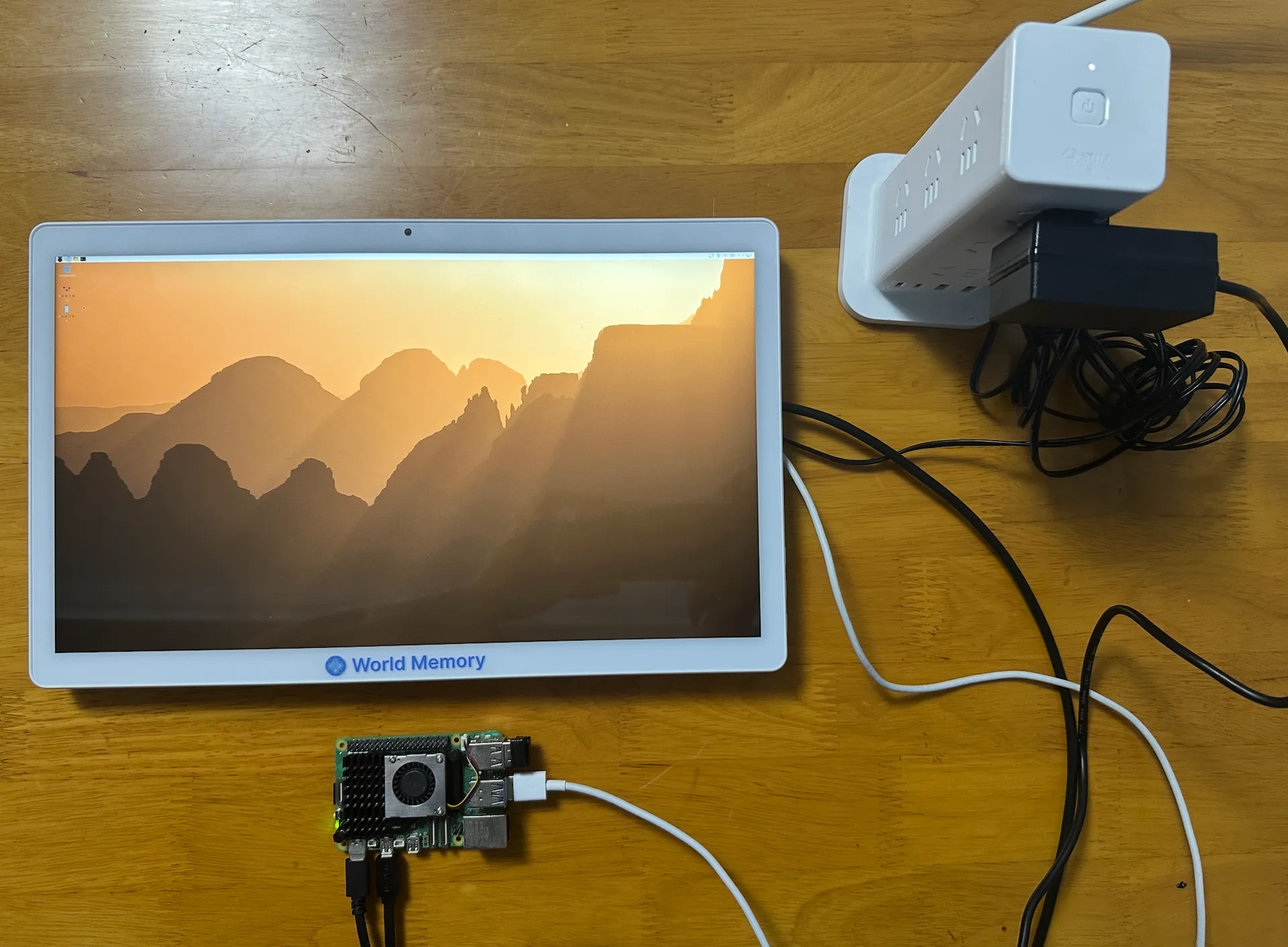
Enchufa el extremo micro HDMI al puerto HDMI del Pi (etiquetado HDMI0 en Pi 4/5, el único puerto HDMI en Pi 3). Enchufa el otro extremo al puerto de entrada HDMI de la pantalla táctil.
Pasa el cable USB del puerto «Touch» o «USB» de la pantalla a cualquier puerto USB-A de la Raspberry Pi. Eso es lo que hace que el tactil funcione — sin él, la pantalla es solo de visualización.
Si no viene precargada, flashearás un SO en la siguiente sección. La ranura está en la parte inferior de la placa.
Conecta la fuente al puerto de alimentación micro-USB del Pi (no confundir con el HDMI). Enciende la pantalla por separado con su propio adaptador o cable USB-C, según el modelo que hayas comprado.
Instala el SO — 5 minutos con Raspberry Pi Imager
Si tu Pi viene con una tarjeta SD ya cargada con Raspberry Pi OS, pasa directamente a la siguiente sección. Si no, así se flashea.
Ve a raspberrypi.com/software y descarga la herramienta gratuita. Disponible para Windows, Mac y Linux.
En la app Imager: elige tu modelo de Pi, selecciona «Raspberry Pi OS (64-bit)», elige tu tarjeta SD y pulsa Write. Todo el proceso lleva de 5 a 10 minutos.
Inserta la tarjeta en el Pi, enciéndelo y sigue el asistente de primer arranque. Conéctate al WiFi de casa — lo necesitarás para descargar KinCals.
KinCals funciona en Raspberry Pi OS Bullseye/Bookworm, Ubuntu 20.04/22.04/24.04 LTS, Debian 11/12/13, Linux Mint y Armbian. Cualquier distro basada en Debian/Ubuntu con soporte de apt debería ir bien.
Instala KinCals — dos comandos y se encarga solo
Esta es la parte que más me sorprendió. El instalador de KinCals se encarga de todo automáticamente — dependencias, modo kiosko a pantalla completa, desactivación del salvapantallas y arranque automático. No tienes que configurar nada a mano.
Primero, averigua qué paquete necesitas. Abre una terminal en el Pi y ejecuta:
uname -m
# If output is "aarch64"  → you need the arm64 package  (Pi 3/4/5 running 64-bit OS)
# If output is "armv7l"   → you need the armhf package  (Pi 2/3 running 32-bit OS)
# If output is "x86_64"   → you need the amd64 package  (standard PC)
Después descarga e instala el paquete correcto. Este es el comando para una Raspberry Pi 4 o 5 con SO de 64 bits (la configuración más común):
# arm64 — Raspberry Pi 3/4/5 running 64-bit OS
wget https://www.kinmory.ai/downloads/kincals_v1.0.5-17_arm64.deb
sudo apt install ./kincals_v1.0.5-17_arm64.deb
# armhf — Raspberry Pi 2/3 running 32-bit OS
wget https://www.kinmory.ai/downloads/kincals_v1.0.5-17_armhf.deb
sudo apt install ./kincals_v1.0.5-17_armhf.deb

# amd64 — standard PC / Intel NUC / x86 mini PC
wget https://www.kinmory.ai/downloads/kincals_v1.0.5-17_amd64.deb
sudo apt install ./kincals_v1.0.5-17_amd64.deb
Cuando termine la instalación, reinicia el Pi. KinCals se iniciará automáticamente en modo kiosko a pantalla completa — sin configuración extra. El instalador se encarga de:
Incluidos los paquetes de fuentes para renderizar texto correctamente — los emojis y caracteres especiales se ven bien de entrada.
Arranca sin bordes y a pantalla completa — justo lo que quieres para una pantalla dedicada. Sin barra de tareas, sin distracciones.
KinCals se inicia automáticamente cada vez que el Pi se enciende. Enchúfalo y vete — estará listo en unos 30 segundos.
El instalador desactiva los temporizadores de suspensión y de pantalla en negro, para que tu calendario permanezca visible todo el día sin tocar nada para despertarlo.
La Raspberry Pi 3B tiene 1 GB de RAM, el mínimo admitido. Ejecuta KinCals, pero los tiempos de carga serán algo más lentos que en una Pi 4 o Pi 5. Si piensas ejecutar otras cosas al mismo tiempo, sube a Pi 4 (2 GB+). Como pantalla de calendario dedicada, la Pi 3 funciona perfectamente.
Puedes lanzar KinCals a mano antes de reiniciar para comprobar que todo funciona: ejecuta kinmory-kiosk en una terminal. Para salir del modo kiosko, entra en Ajustes dentro de la app e introduce la contraseña de salida (por defecto: admin123). Puedes cambiarla a lo que quieras.
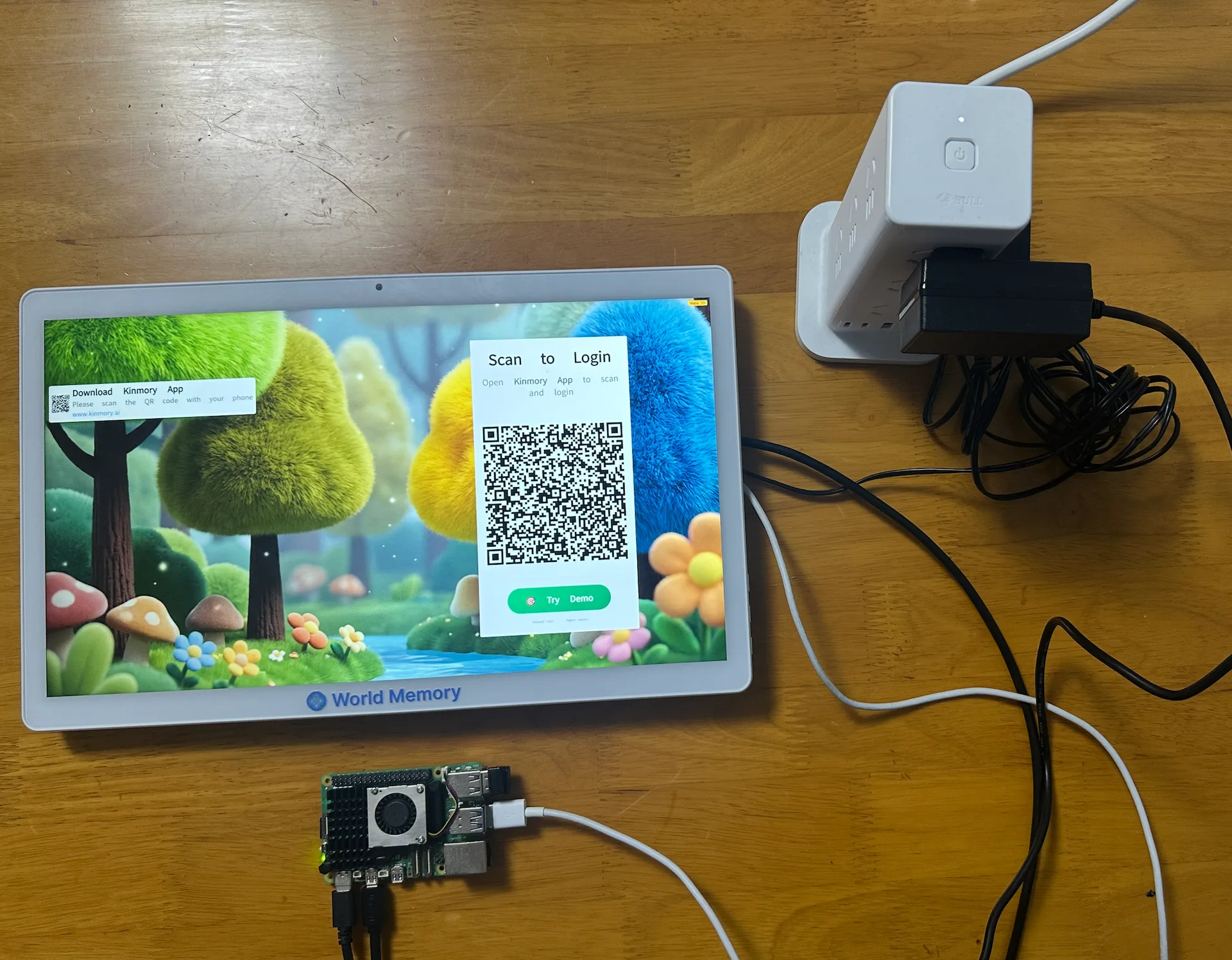
Lo que realmente obtienes cuando KinCals se ejecuta
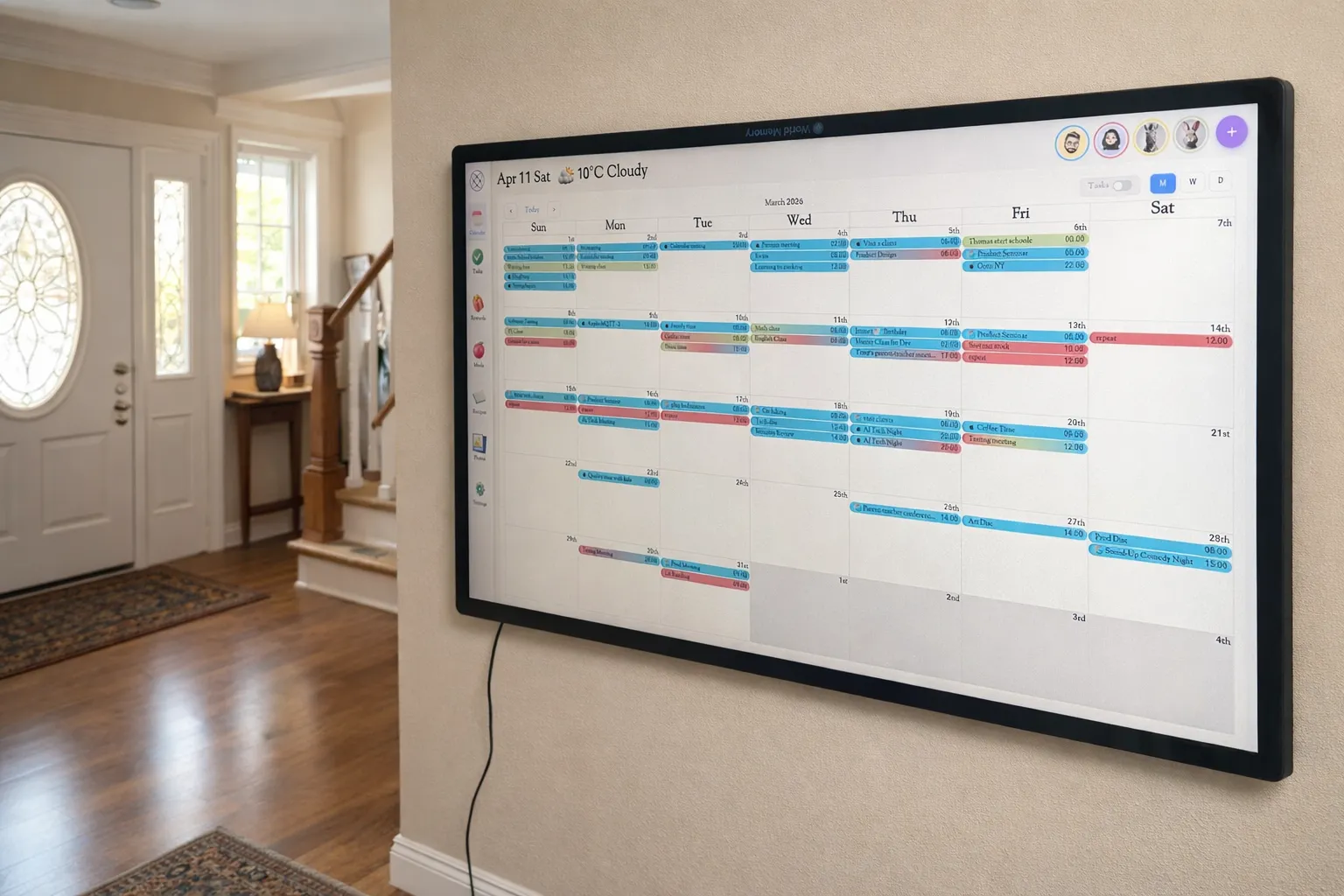
Cuando todo funciona, esto no es solo una pizarra digital. KinCals es un panel familiar en vivo sincronizado con las cuentas de Kinmory de cada uno. Todo lo que se añade a Kinmory — desde la app en cualquier móvil — aparece en la pantalla en tiempo real.
Una mañana cualquiera, la pantalla muestra: el horario del día de cada miembro de la familia en su propio color, las tareas pendientes de hoy, la lista de tareas asignadas a los niños (con botón «tocar para completar» y puntos de recompensa), la receta de la cena y la lista de la compra lista para Instacart. Todo se actualiza solo — nadie tiene que tocar la pantalla.
La pantalla táctil significa que los niños pueden interactuar directamente — marcar tareas como hechas, tachar pendientes, ver lo que toca tras el cole. Funciona igual de bien apoyada en la encimera, colgada en la pared o sobre la barra del desayuno. Como se ejecuta sobre Linux en hardware que es tuyo, no hay suscripción para la propia pantalla, ni anuncios, ni ataduras del fabricante.
Si algo falla — soluciones rápidas
El instalador se encarga de casi todo, pero estos son los tres problemas más probables y cómo solucionarlos exactamente.
El instalador desactiva el salvapantallas, pero algunas configuraciones del Pi requieren aplicarlo a mano. Abre una terminal y ejecuta:
echo "xset s off && xset -dpms && xset s noblank" >> ~/.xprofile
# Then reboot
Comprueba que tu sistema arranca en un escritorio gráfico (no en una terminal):
systemctl get-default
# Should return: graphical.target
# If not, run:
sudo systemctl set-default graphical.target
# Then test the startup script manually:
kinmory-kiosk
El 1 GB de RAM de la Pi 3 es el mínimo. Si KinCals va lento, añadir swap ayuda bastante:
sudo dphys-swapfile swapoff
# Open the config file and set CONF_SWAPSIZE=2048
sudo nano /etc/dphys-swapfile
sudo dphys-swapfile setup
sudo dphys-swapfile swapon
Ve a Ajustes dentro de la app e introduce la contraseña de salida. Por defecto: admin123 — cámbiala a algo personal mediante la variable de entorno KIOSK_EXIT_PASSWORD. También puedes salir remotamente por SSH con pkill -f "ai-calendar-web".
¿Quieres una pantalla más grande? 27 pulgadas por 241 $
La táctil de 15,6" es el punto dulce para una encimera — compacta para ponerla al lado de la cafetera, grande para leerse desde la otra punta de la cocina. Pero si quieres algo que mande en una pared o ancle un despacho en casa, 27 pulgadas es totalmente factible con el mismo montaje.
En AliExpress, un monitor táctil de 27" cuesta unos 241 $. En comparación, una pantalla de calendario inteligente específica de 27" — si consigues encontrarla — suele venderse por 400 $ o más. El principio DIY es el mismo: HDMI de entrada, USB para el táctil, una Raspberry Pi detrás y KinCals en pantalla.
| Tamaño de pantalla | Coste total DIY | Equivalente comercial | Ahorro |
|---|---|---|---|
| 15,6" — encimera / isla | ~$120 | ~$200 | ~$80 |
| 27" — montaje en pared / despacho | ~$310 | $400+ | $100+ |
Para la mayoría de las familias, 15,6" en la encimera es la elección correcta — es el tamaño que vas a mirar de verdad mientras haces café o preparas los almuerzos. Un 27" tiene más sentido montado en la pared en un recibidor, un despacho o un comedor abierto donde necesitas leerlo desde lejos. En cualquier caso, la configuración de Raspberry Pi y KinCals es idéntica.
120 $ DIY frente a 200 $ de tienda — ¿merece la pena?
Sinceramente, sí — pero no solo por dinero. Si tu única motivación es ahorrar 80 $, la opción de tienda puede salirte mejor para ganar una tarde. Pero si quieres una pantalla que ejecute exactamente el software que quieres, en hardware que es tuyo, con el tamaño de pantalla y el soporte que has elegido — el DIY gana claramente.
| DIY (esta guía) | Pantalla inteligente comercial | |
|---|---|---|
| Coste | ~$113–$130 | $150–$250+ |
| Software | A tu elección (KinCals + cualquier app de Linux) | Ecosistema cerrado del fabricante |
| Tamaño de pantalla | A tu elección (de 10" a 27") | Normalmente fijado entre 10" y 15" |
| Soporte táctil | Sí | A veces sí, a veces no |
| Satisfacción | Lo construiste tú | Lo compraste |
«La primera vez que toda la familia se acercó a la pantalla y empezó a tachar cosas — se sintió distinto a cualquier gadget que haya comprado.»
Lecturas relacionadas
- ¿Por qué los calendarios tradicionales no funcionan para las personas con TDAH?
Kinmory es como un impulso con IA para el TDAH, que ofrece asistencia constante en el día a día. La entrada de datos mediante IA de Kinmory y su calendario de pared visible se adaptan de forma natural a los cerebros con TDAH.
- Un día en la vida de una madre estadounidense que se queda en casa.
Esta historia sigue a Sarah, una ama de casa de los suburbios, mientras lidia con las caóticas rutinas familiares diarias. Con el calendario con IA de Kinmory, recupera un valioso tiempo personal.
- Mi jefa de gabinete con IA: Cómo Kinmory salvó a esta madre trabajadora del caos.
Las madres trabajadoras con agendas apretadas hacen malabarismos con horarios, tareas domésticas y plazos de entrega, lo que a menudo les provoca agotamiento. Kinmory es un organizador familiar con inteligencia artificial que automatiza correos electrónicos, calendarios compartidos y tareas.
- Cómo los padres trabajadores organizan sus horarios, tareas domésticas y comidas
Un sistema semanal realista para horarios compartidos, asignación de tareas, planificación de comidas y listas de compras, sin convertir a uno de los padres en el coordinador del hogar.
Ready to take your family somewhere extraordinary?
Download Kinmory, open your family album, and ask Kini to take you somewhere you've never been. More is a good place to start.

Scan to Download
Point your camera here
kinmory.ai/download/kinmory