
Paso 1
Abre Google Play en el televisor
Desde la pantalla de inicio, abre Apps o Google Play y selecciona «Buscar aplicaciones y juegos».
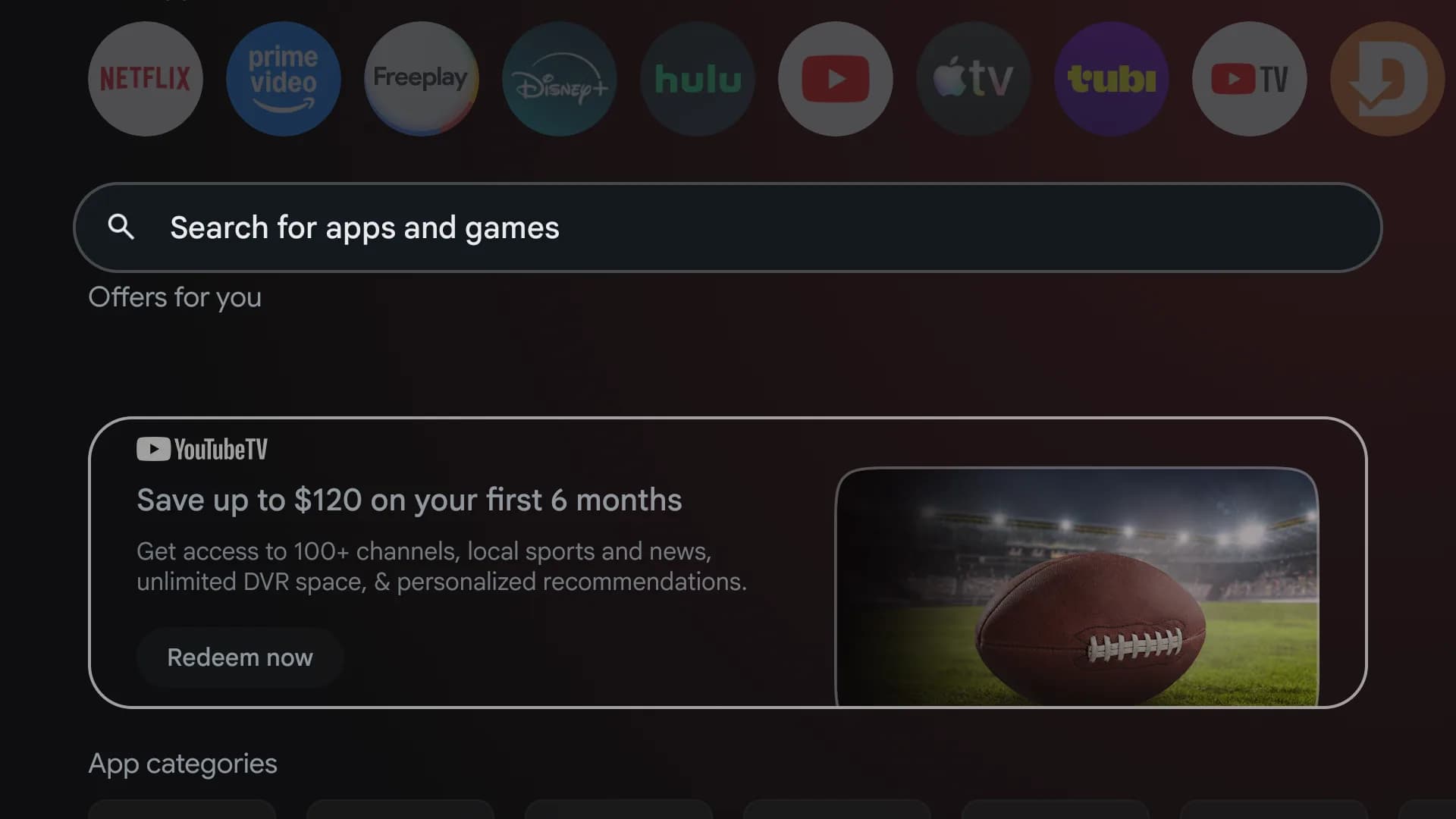
Guía de instalación de KinTV
Estas pantallas se capturaron en un Google TV Streamer real. Los nombres de los menús pueden variar según el televisor, pero el proceso es el mismo.
Verificado en Google TV con el mando
Necesitas un Android TV o Google TV compatible conectado a Internet y la app Kinmory en un teléfono. Inicia sesión en Kinmory y crea o únete a tu familia antes de vincular el televisor.
Paso 1
Desde la pantalla de inicio, abre Apps o Google Play y selecciona «Buscar aplicaciones y juegos».
Paso 2
Escribe «KinTV» con el teclado en pantalla o la búsqueda por voz. Selecciona el resultado KinTV publicado por Worldmemory.
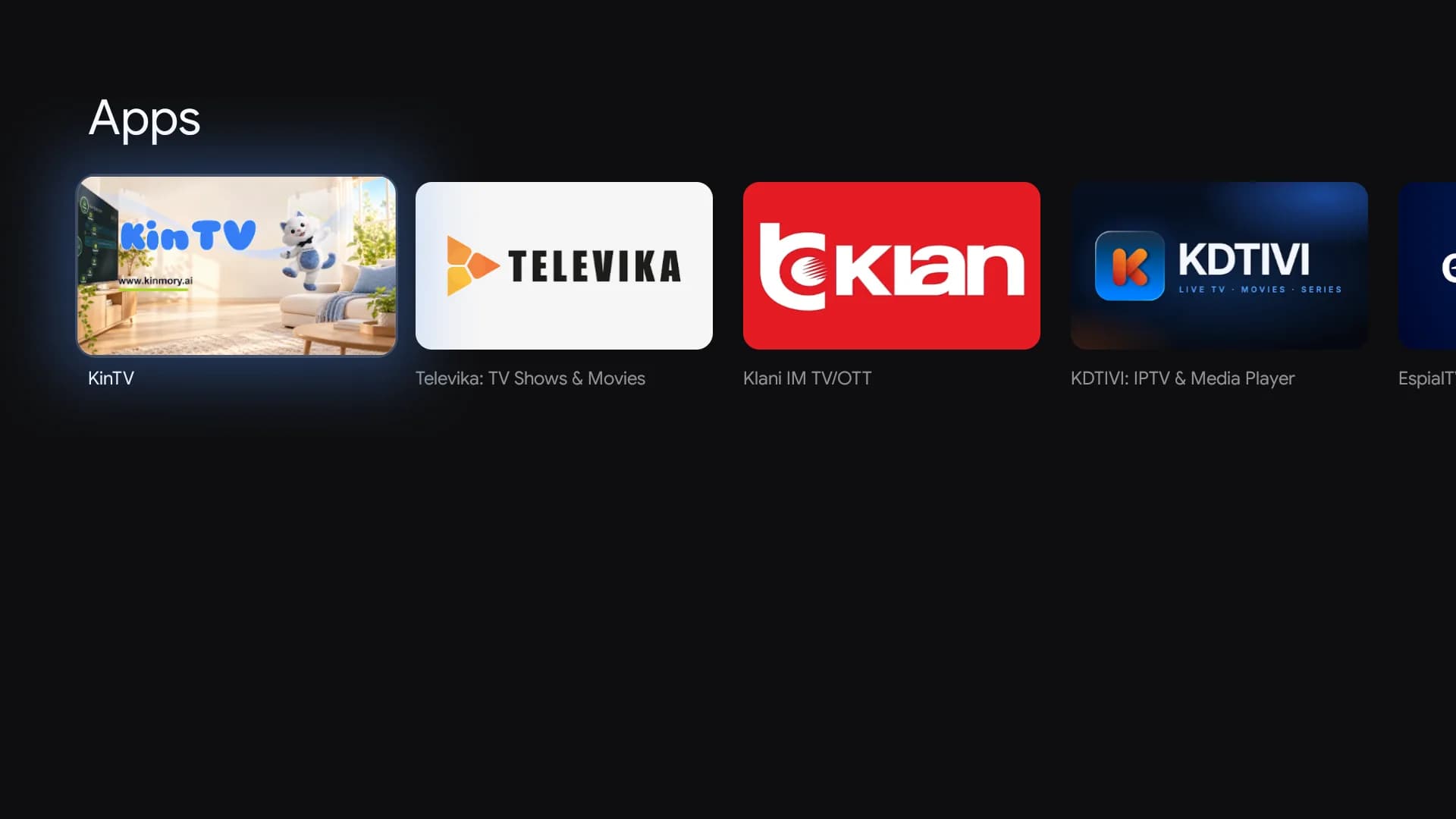
Paso 3
En la ficha de KinTV, selecciona Instalar y espera a que Google Play termine la descarga.
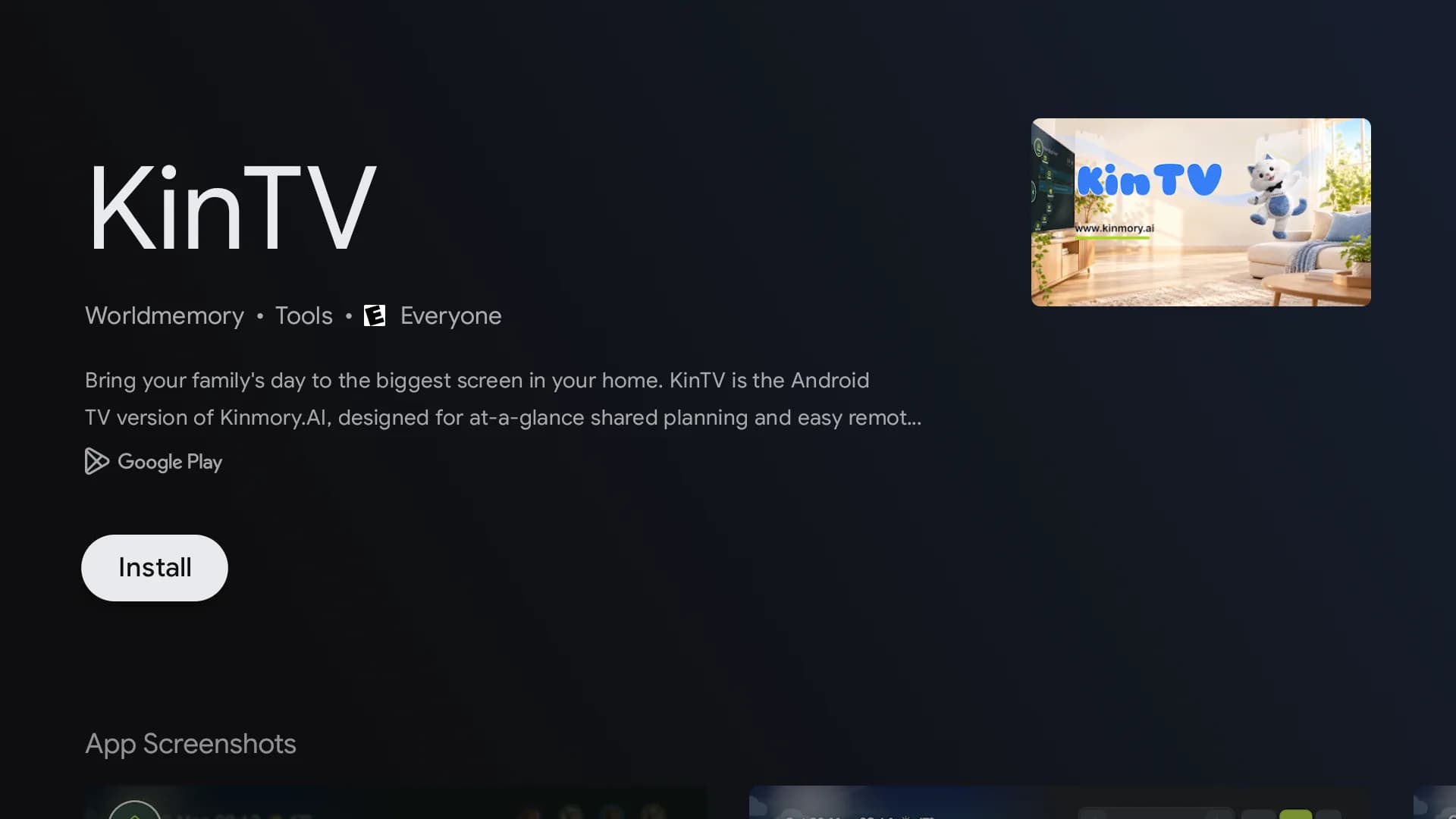
Paso 4
Cuando termine la instalación, el botón cambiará a Abrir. Selecciónalo para iniciar KinTV por primera vez.
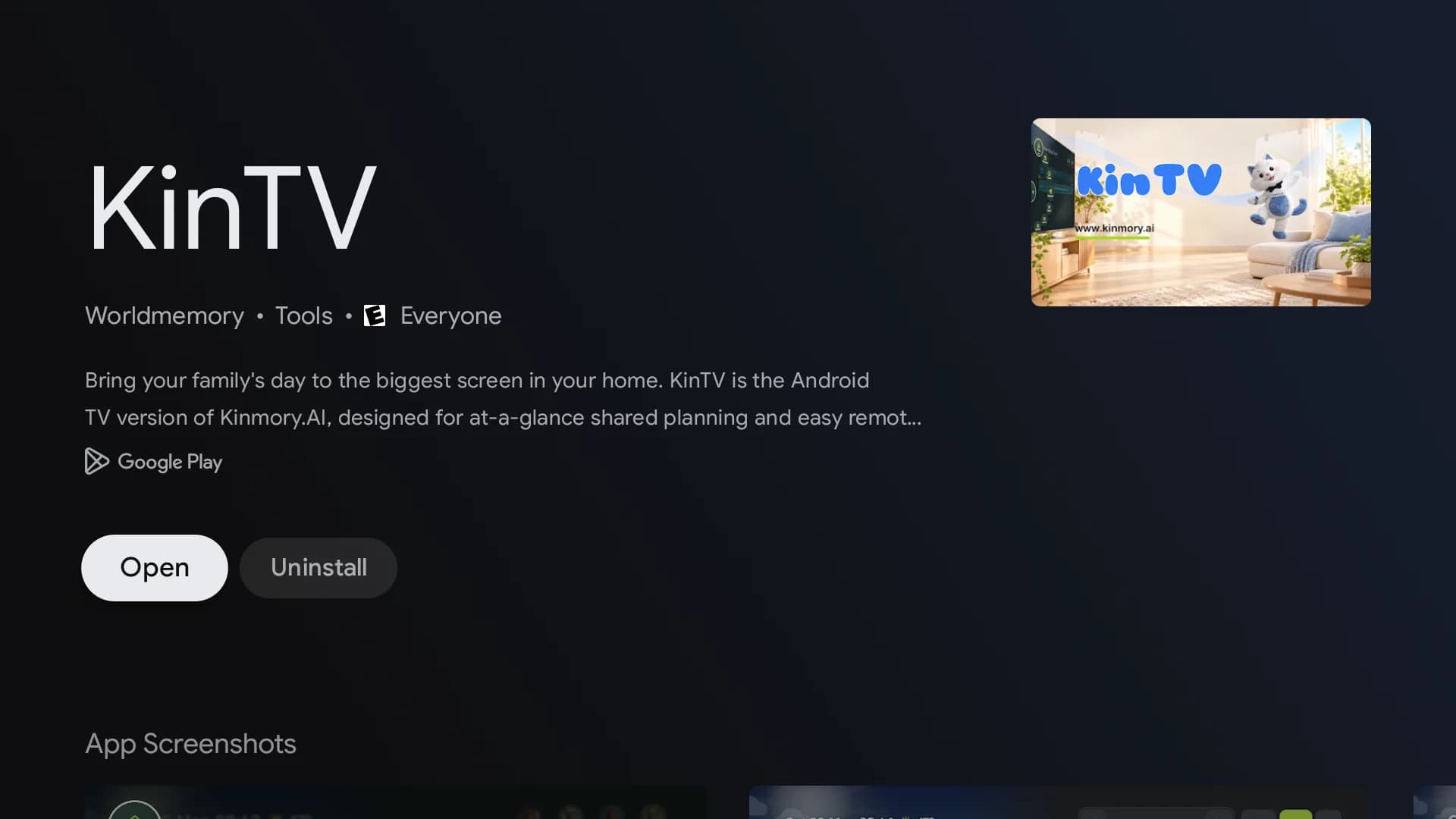
Paso 5
KinTV muestra dos códigos QR. El pequeño de la izquierda descarga la app Kinmory. El grande de la derecha conecta el televisor con tu familia Kinmory.
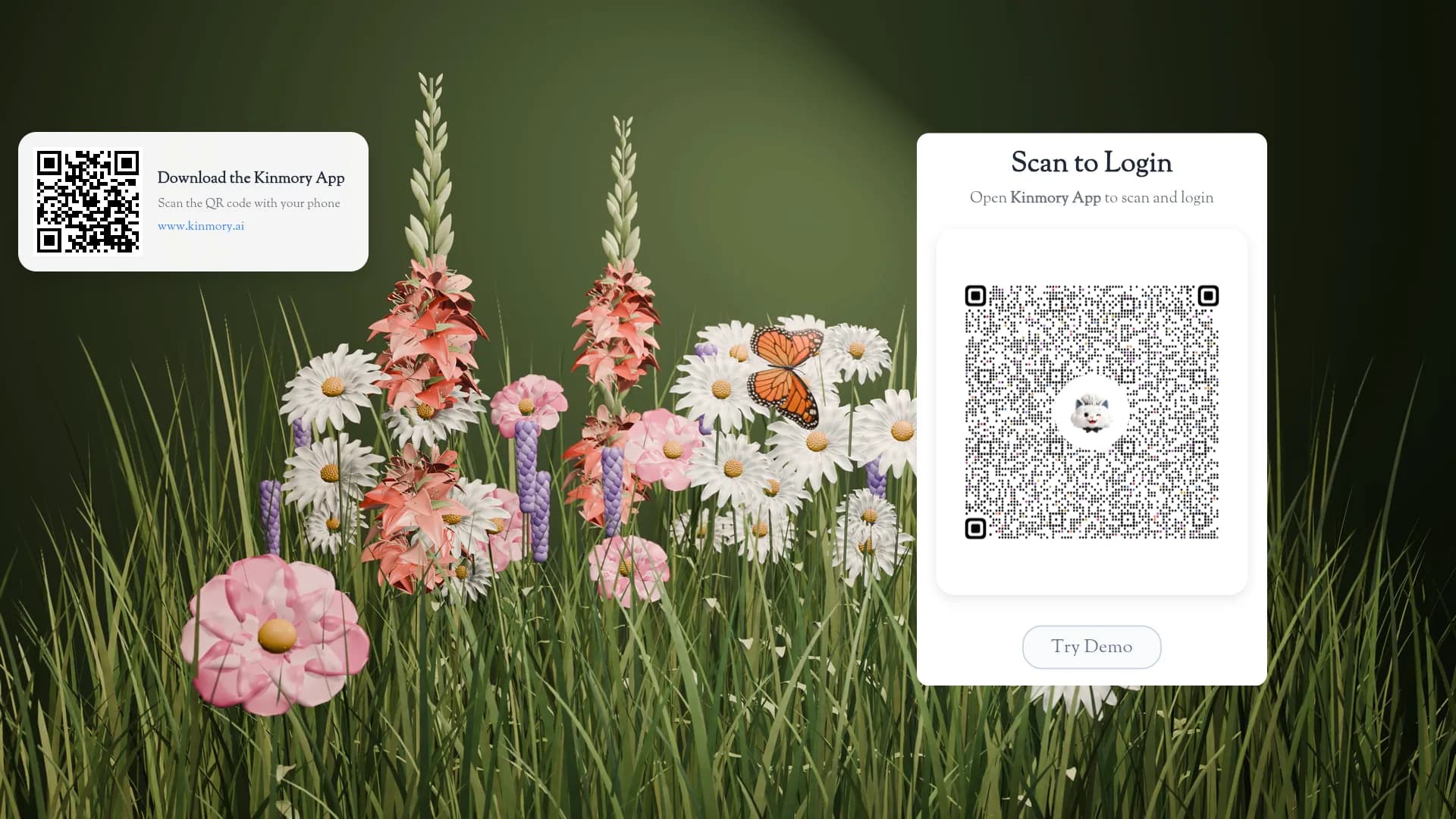
Después de vincularlo, KinTV abre la vista familiar. Usa las flechas para moverte, OK para seleccionar y Atrás para volver.
Comprueba que el dispositivo use Android TV o Google TV y que Google Play esté disponible en tu país. KinTV todavía no admite Samsung Tizen, LG webOS, Roku, Fire TV ni Apple TV.
Mantén KinTV abierto y usa la opción de actualizar si aparece, o cierra y vuelve a abrir KinTV para generar un código nuevo.
Comprueba que el teléfono esté en la familia Kinmory correcta, confirma que el televisor tenga Internet y vuelve a abrir KinTV.
Instala KinTV, vincúlalo una vez con Kinmory y consulta horarios, tareas, comidas y fotos con el mando.
Abrir KinTV en Google Play