
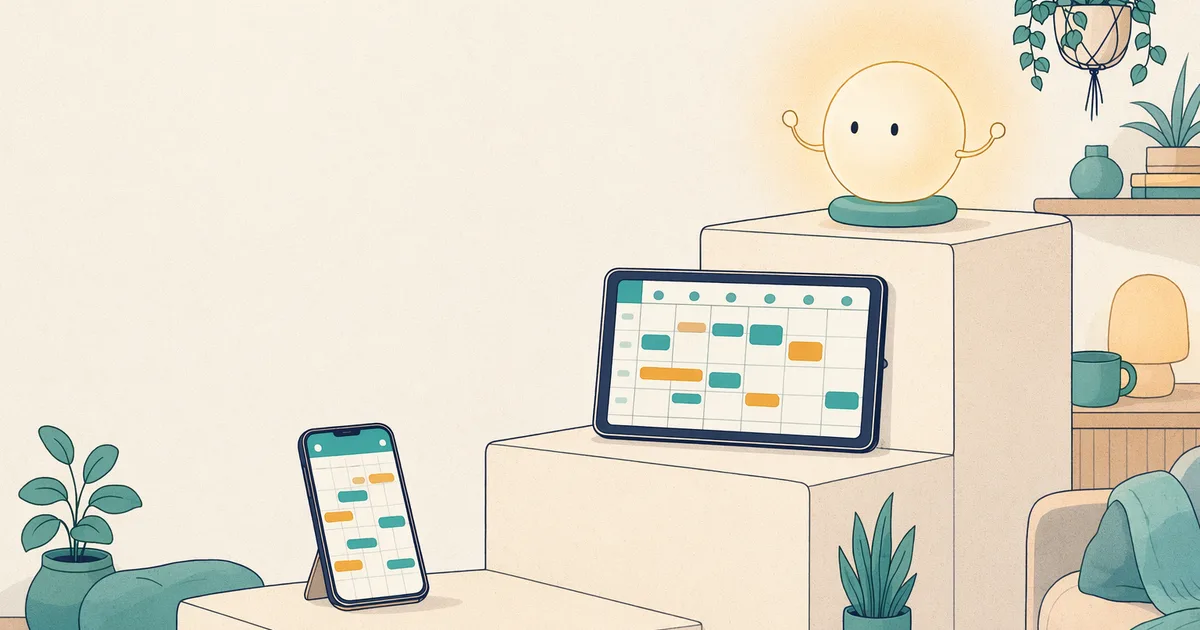
Comment créer un calendrier familial numérique (Guide 2026)
Comment créer un calendrier familial numérique en 2026 : un calendrier partagé gratuit, un affichage mural permanent sur une tablette vous appartenant, puis un majordome IA proactif.
Un calendrier familial numérique est un agenda partagé et toujours visible, que chaque membre de la famille peut consulter et modifier. Vous pouvez en créer un gratuitement en dix minutes, ou le faire évoluer jusqu'à un système qui consulte vos e-mails scolaires et planifie les repas. Ce guide est une échelle : commencez par le premier échelon et progressez seulement jusqu'à ce que votre famille en ait réellement besoin.
La plupart des guides prennent parti. Certains disent « utilisez simplement Google Calendar » et s'arrêtent là — une approche superficielle. D'autres vous incitent à acheter leur écran mural à 400 $ — un argumentaire de vente. En réalité, il existe trois niveaux , et chaque famille a besoin d'un niveau différent. Voici un guide complet et impartial : gratuit et partagé, puis affichage permanent et visible en un coup d'œil, et enfin proactif et automatisé. Choisissez votre niveau et passez au suivant.
Aperçu des trois niveaux
| Méthode | Coût | Effort pour mettre en place | Ce que cela vous apporte |
|---|---|---|---|
| Niveau 1 · Google ou Apple Calendar (partagé) | Gratuit | 10 min | Un agenda partagé que tout le monde peut consulter et modifier sur son téléphone. Vous saisissez chaque événement. |
| Niveau 2 · Affichage mural permanent | 0 $ (réutiliser une tablette) + support à environ 15 $ | ~30 min | Le même calendrier, grand et toujours visible dans la cuisine. Plus besoin d'ouvrir une application pour le consulter. |
| Niveau 3 · Kinmory (majordome IA proactif) | Gratuit · Plus 6,99 $/mois · Groupe 16,99 $/mois | ~20 min | Il enregistre les courriels scolaires dans le calendrier, attribue les tâches ménagères, planifie les repas et la liste de courses, et vous fait un récapitulatif chaque matin. Le calendrier se charge de tout. |
| Alt · Cozi (partagé simple) | Gratuit (essai de 30 jours) · Gold : 39 $/an | 10 min | Un calendrier partagé sans fioritures, avec listes et planification des repas. Saisie manuelle, sans IA. |
| Alt · Mango Display (couche d'affichage) | Gratuit · Version Pro : 5,99 $/mois | ~15 min | Une interface élégante pour votre tableau de bord (calendrier + photos + météo) qui remplace votre calendrier papier. |
Information : Kinmory est notre propre produit et figure donc parmi les options proposées. Nous avons veillé à la transparence et vous avons orienté vers des outils gratuits et d’autres applications lorsqu’ils étaient plus adaptés à vos besoins. La plupart des familles n’ont plus besoin de ce programme après le niveau 1 ou 2. Les prix ont été vérifiés en juillet 2026 et peuvent varier. Veuillez donc vérifier le tarif actuel avant de vous abonner.
Niveau 1 — Gratuit et partagé (à faire en premier)
Tous les calendriers familiaux numériques commencent ici, et pour beaucoup de familles, c'est tout. L'objectif : un seul calendrier, partagé par tous, avec un code couleur par personne, synchronisé sur tous les téléphones. C'est gratuit. (Vous découvrez le concept ? Notre guide du calendrier numérique vous explique d'abord les bases.)
Si votre famille utilise Google / Gmail
- Ouvrez calendar.google.com (ou l'application Google Calendar). Dans la barre latérale gauche, à côté de « Autres calendriers », cliquez sur + puis sur Créer un nouveau calendrier . Nommez-le « Famille ».
- Dans les paramètres de ce nouveau calendrier, recherchez « Partager avec des personnes spécifiques » et ajoutez l'adresse e-mail de chaque membre de la famille, en leur accordant l'autorisation « Modifier les événements ».
- Attribuez une couleur à chaque personne. Dans la barre latérale, survolez un calendrier ou une personne et choisissez une couleur distincte pour identifier d'un coup d'œil l'événement de chacun.
- Facultatif : créez un groupe familial Google sur families.google.com pour partager un calendrier, des rappels et des notes avec tous les membres.
- Que chacun ajoute le calendrier partagé sur son propre téléphone afin qu'il se synchronise dans les deux sens.
Si votre famille utilise Apple / iCloud
- Sur iPhone, ouvrez l'application Calendrier , appuyez sur Calendriers en bas, puis sur Ajouter un calendrier . Nommez-le « Famille ».
- Appuyez sur le « i » à côté, choisissez « Ajouter une personne » et invitez chaque membre de la famille par e-mail ou par numéro de téléphone.
- Ou activez le partage familial (Paramètres → votre nom → Partage familial), ce qui crée automatiquement un calendrier « Famille » partagé pour tous les membres du groupe.
- Attribuez une couleur à chaque calendrier pour que chacun puisse le lire d'un coup d'œil.
Dans un foyer mixte ? Si certains utilisent le iPhone et d’autres le Android, utilisez le Google Calendar comme compte partagé : il fonctionne sur les deux appareils. Chacun peut le consulter et le modifier, quel que soit son téléphone.
Voilà un vrai calendrier familial numérique. Le hic : ce n’est qu’un calendrier. Il n’envoie pas de rappels aux bonnes personnes, ne planifie pas les repas et n’ajoute pas la sortie scolaire dont vous avez reçu un courriel. Il affiche exactement ce que quelqu’un a saisi, rien de plus. Pour beaucoup de familles, c’est suffisant. Si ce n’est pas votre cas, passez à autre chose.
Niveau 2 — Affichage mural permanent
Le principal problème d'un calendrier consultable uniquement sur téléphone est simple : personne ne l'ouvre. La solution ? Le rendre visible sans effort. Affichez-le sur un écran toujours allumé, par exemple au mur, dans un lieu de passage fréquent : la cuisine, l'entrée, la porte de derrière.
Vous n'avez pas besoin d'acheter un écran mural dédié. Cet appareil à 300-700 $ n'est en réalité qu'une tablette encadrée. N'importe quelle tablette iPad ou Android, avec un support mural adhésif à environ 15 $, fera l'affaire. Installez-la, ouvrez votre calendrier de niveau 1 en plein écran, verrouillez la tablette sur cette application et laissez-la branchée.
- Prenez n'importe quelle tablette que vous possédez déjà (un écran fissuré convient).
- Fixez-le au mur à hauteur des yeux avec un support adhésif à environ 15 $ — sans perçage.
- Ouvrez votre calendrier en plein écran ; verrouillez la tablette dessus (Accès guidé sur iPad, Épinglage d'écran sur Android).
- Maintenez-le chargé et configurez l'écran pour qu'il reste allumé lorsqu'il est branché.
Tutoriel complet ici : transformez n’importe quelle tablette en calendrier familial . Si vous préférez un tableau de bord de type cadre photo (calendrier + photos + météo) à votre calendrier actuel, un logiciel comme Mango Display (Gratuit ; Version Pro à 5,99 $/mois) fait exactement cela : il s’agit d’une interface plus agréable, sans nouvelles fonctionnalités. Vous gérez toujours votre calendrier manuellement.
Niveau 3 — Proactif et automatisé (le majordome familial IA)
Les niveaux 1 et 2 améliorent la visibilité . Ils ne résolvent pas le problème de fond : c’est toujours quelqu’un dans la maison qui gère tout l’emploi du temps – lire les courriels scolaires, se souvenir qui a entraînement, décider du dîner, gérer les tâches ménagères. Un calendrier mural qui n’affiche que les événements laisse toujours toute cette organisation à la charge d’un être humain.
L'étape supérieure consiste à automatiser les tâches qui ne dépendent plus de la personne et qui les intègrent au système. C'est là qu'un simple calendrier se transforme en majordome intelligent : il agit de manière autonome au lieu d'attendre que vous saisissiez des informations.
Kinmory est conçu pour ce niveau. Transférez un e-mail scolaire : l'application le lit et ajoute automatiquement la sortie scolaire au calendrier partagé. Elle attribue et suit les tâches ménagères (les enfants gagnent des points), planifie les repas de la semaine et crée la liste de courses. Chaque matin, elle vous fournit un récapitulatif vocal des points importants de la journée. Compatible avec votre téléphone et votre tablette (utilisable comme écran mural ), le niveau 3 ne nécessite aucun achat de matériel , seulement une mise à jour logicielle en complément des niveaux 1 et 2. C'est la différence entre un écran qui affiche votre vie et un système qui vous simplifie la vie. Découvrez comment un calendrier familial intelligent allège votre quotidien.
Soyons clairs : le niveau 3 représente le sommet de l’échelle, et non le seul échelon. Si un Google Calendar partagé permet déjà à votre famille de respecter les horaires, vous n’avez pas besoin d’un majordome IA ; restez au niveau 1. Passez au niveau 3 uniquement lorsque c’est la charge mentale, et non le planning, qui vous épuise.
Quel niveau pour quelle famille ?
- Un planning simple et concis ; chacun consulte son téléphone → Niveau 1 (calendrier partagé gratuit Google ou Apple). Terminé.
- Pour les enfants trop jeunes pour les téléphones ou pour ceux qui oublient constamment de consulter leur téléphone → Niveau 2 (installer une tablette murale). Solution économique et efficace.
- Vous voulez des listes partagées ultra-simples + des repas, sans écran mural → Cozi (Gratuit, ou Gold 39 $/an pour une vue mensuelle et un historique illimité).
- C'est toi qui portes le poids mental de toute la famille. → Niveau 3 (Kinmory), pour les e-mails vers le calendrier, les tâches ménagères, la planification des repas et un briefing matinal.
Erreurs courantes à éviter
1. Créer un calendrier que personne ne consulte
La principale raison de l'échec des calendriers familiaux : ils sont stockés sur le téléphone d'un seul parent et personne d'autre ne les consulte. Pour y remédier, partagez -les avec tous (niveau 1) et rendez-les visibles (niveau 2). Un calendrier n'est efficace que si toute la famille voit les mêmes informations.
2. Le rendre trop compliqué
Douze catégories de couleurs, cinq sous-calendriers et un système d'étiquetage inventé dimanche seront abandonnés dès mercredi. Commencez par une couleur par personne, et rien d'autre. N'ajoutez de structure que lorsque le besoin s'en fait sentir.
3. Ne pas le rendre visible
Loin des yeux, loin du cœur : pour toute la famille, pas seulement pour les enfants. Un calendrier partagé, enfoui au fin fond d’une application, finit par être oublié. L’affichage mural permanent (niveau 2) a été conçu précisément pour remédier à cela : le calendrier n’est utile que lorsqu’il est accessible sans effort.
4. En supposant qu'il s'en souvienne pour vous
Un calendrier basique affiche uniquement ce que vous avez saisi. Si vous souhaitez qu'il gère les e-mails scolaires, qu'il notifie la bonne personne ou qu'il planifie la semaine, il vous faudra des fonctionnalités avancées. Ne vous attendez pas à ce qu'un simple calendrier partagé le fasse, au risque d'être déçu.
Foire aux questions
Comment créer gratuitement un calendrier familial numérique ?
Créez un calendrier partagé dans Google Calendar ou Apple/iCloud Calendar, attribuez-lui une couleur par personne et partagez-le avec tous les membres de la famille. Les deux applications sont gratuites et se synchronisent avec tous les téléphones. Vous disposez ainsi d'un calendrier familial complet de niveau 1, sans frais. Vous ne payez que si vous souhaitez ultérieurement une application d'affichage mural ou des fonctionnalités d'IA proactives.
Quelle est la meilleure application pour un calendrier familial ?
Pour une solution gratuite et simple, choisissez Google Calendar (compatible avec iPhone et Android) ou Apple Calendar. Pour un calendrier partagé sans fioritures avec listes et planification des repas, optez pour Cozi. Pour un tableau de bord mural toujours actif superposé à votre calendrier actuel, choisissez Mango Display. Enfin, pour un système proactif qui lit les e-mails, planifie les repas et attribue les tâches ménagères, choisissez Kinmory. Sélectionnez le niveau qui vous convient.
Ai-je besoin d'acheter un appareil spécial pour un calendrier familial ?
Non. Un calendrier partagé est stocké sur vos téléphones actuels. Pour un affichage mural permanent, une simple tablette et un support à environ 15 € suffisent, contrairement aux écrans dédiés à 300-700 €. Aucun matériel supplémentaire n'est donc nécessaire.
Comment puis-je accrocher un calendrier familial au mur ?
Fixez votre tablette iPad ou Android au mur à l'aide d'un support adhésif, ouvrez votre calendrier familial en plein écran, verrouillez la tablette sur cette application (Accès guidé sur la iPad, Épinglage d'écran sur la Android) et laissez-la branchée. Consultez notre guide complet pour transformer une tablette en calendrier familial.
Qu'est-ce qu'un calendrier familial IA et en ai-je besoin ?
Un calendrier familial intelligent, comme Kinmory, ne se contente pas d'afficher les événements : il intègre les e-mails scolaires au calendrier, attribue les tâches ménagères, planifie les repas et propose un récapitulatif vocal du matin, allégeant ainsi la charge mentale de la famille. N'en ayez besoin que si c'est la charge mentale, et pas seulement la planification, qui vous pèse ; si un calendrier partagé vous permet déjà de gérer votre emploi du temps, la version gratuite suffit.
Comment faire pour que toute ma famille utilise réellement le calendrier ?
Partagez-la avec tout le monde pour qu'elle ne reste pas privée, simplifiez-la (une couleur par personne) et affichez-la en permanence sur un écran mural pour qu'elle soit toujours visible. Un calendrier invisible est un calendrier inutilisé.
À lire aussi
- Les meilleures applications de conversion courriel-vers-emploi du temps pour les familles (2026)
Comparer les applications de transfert d’e-mails vers le calendrier selon les critères suivants : collecte automatique, transfert, contrôles liés à l’expéditeur, partage familial, limites en matière de confidentialité et usage optimal.
- Alternatives à Skylight Calendar (2026) : apps et écrans
Calendar 2 Classic coûte 299,99 $ avec un mois de Plus. Comparez les options sur votre écran, Hearth et les assistants familiaux IA.
- TimeTree vs Cozi (2026) : Quel calendrier familial l'emporte ?
TimeTree vs Cozi en 2026 : prix réels, niveaux gratuits, fonctionnalités et à qui chaque application familiale est destinée — et où se situe une option d’IA comme Kinmory.
- Cozi vs Kinmory (2026) : Organisateur simple ou majordome IA ?
Comparaison objective entre Cozi et Kinmory : Cozi est l’organiseur partagé simple et économique ; Kinmory est l’assistant IA proactif. Lequel convient le mieux à votre famille ?
Réunissez les projets de votre famille.
Utilisez Kinmory sur le Web ou sur mobile pour partager calendriers, tâches, repas et informations utiles.

Télécharger l'application
Scannez avec votre téléphone
kinmory.ai/download/kinmory