
第 1 步
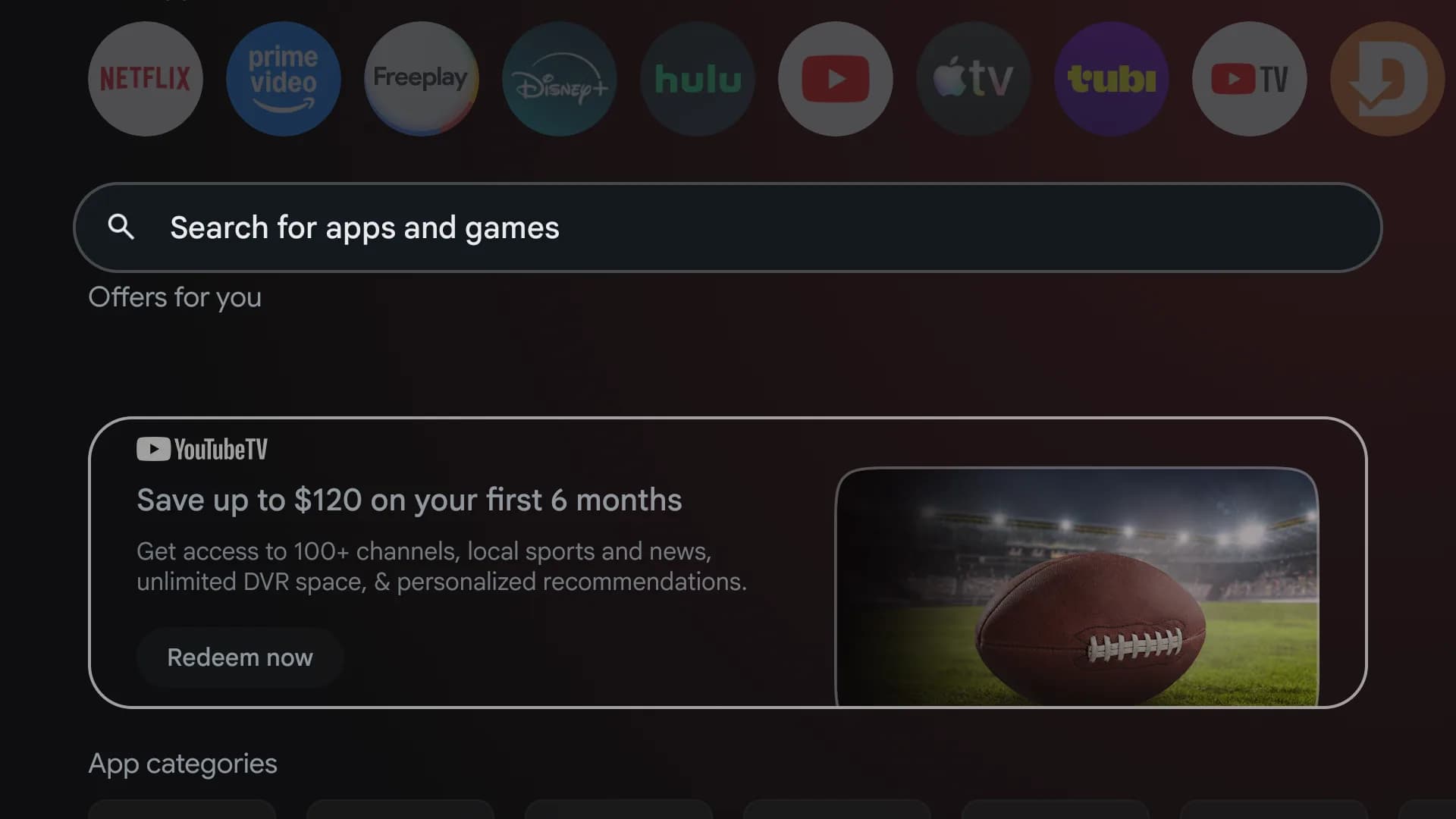
在电视上打开 Google Play
从电视首页进入“应用”或 Google Play,然后选择“搜索应用和游戏”。
KinTV 安装指南
以下画面来自一台真实的 Google TV Streamer。不同电视的菜单名称可能略有差异,但安装路径基本相同。
已使用电视遥控器在 Google TV 真机验证
您需要一台已联网且兼容的 Android TV 或 Google TV,以及手机上的 Kinmory App。配对电视前,请先登录 Kinmory 并创建或加入家庭。
第 1 步
从电视首页进入“应用”或 Google Play,然后选择“搜索应用和游戏”。
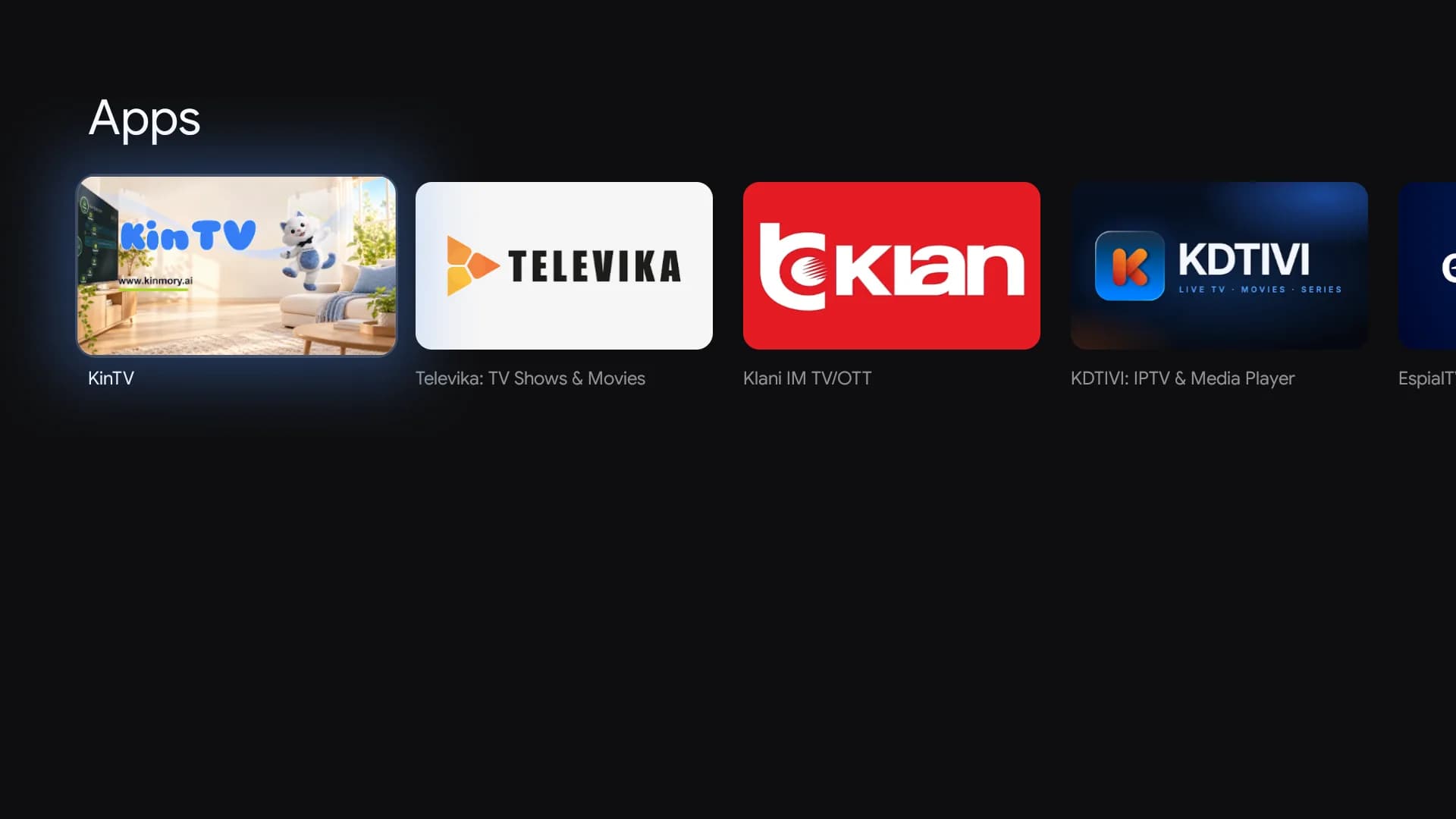
第 2 步
使用屏幕键盘或语音搜索输入“KinTV”,然后选择由 Worldmemory 发布的 KinTV。
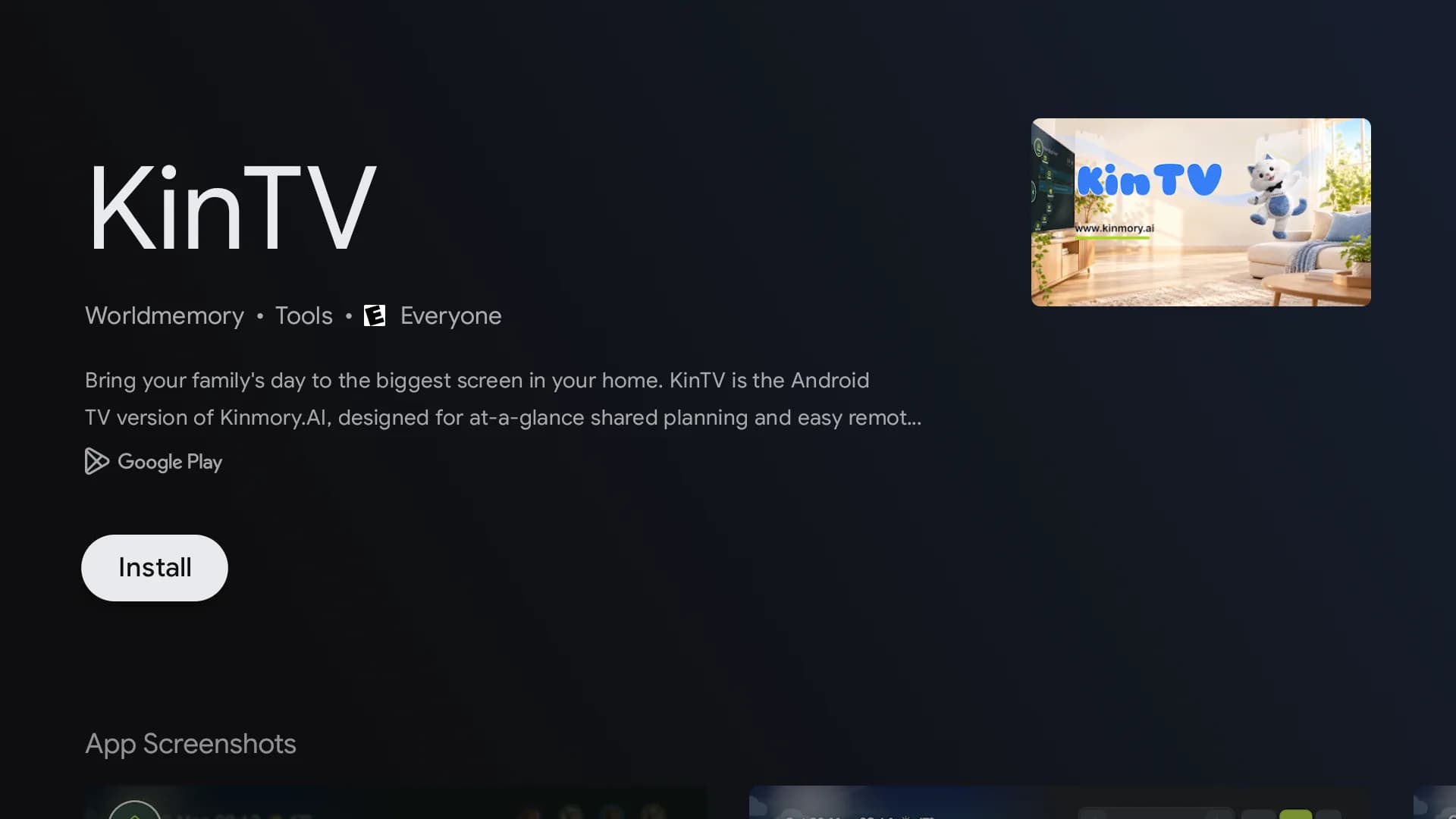
第 3 步
在 KinTV 应用详情页选择“安装”,等待 Google Play 完成下载。
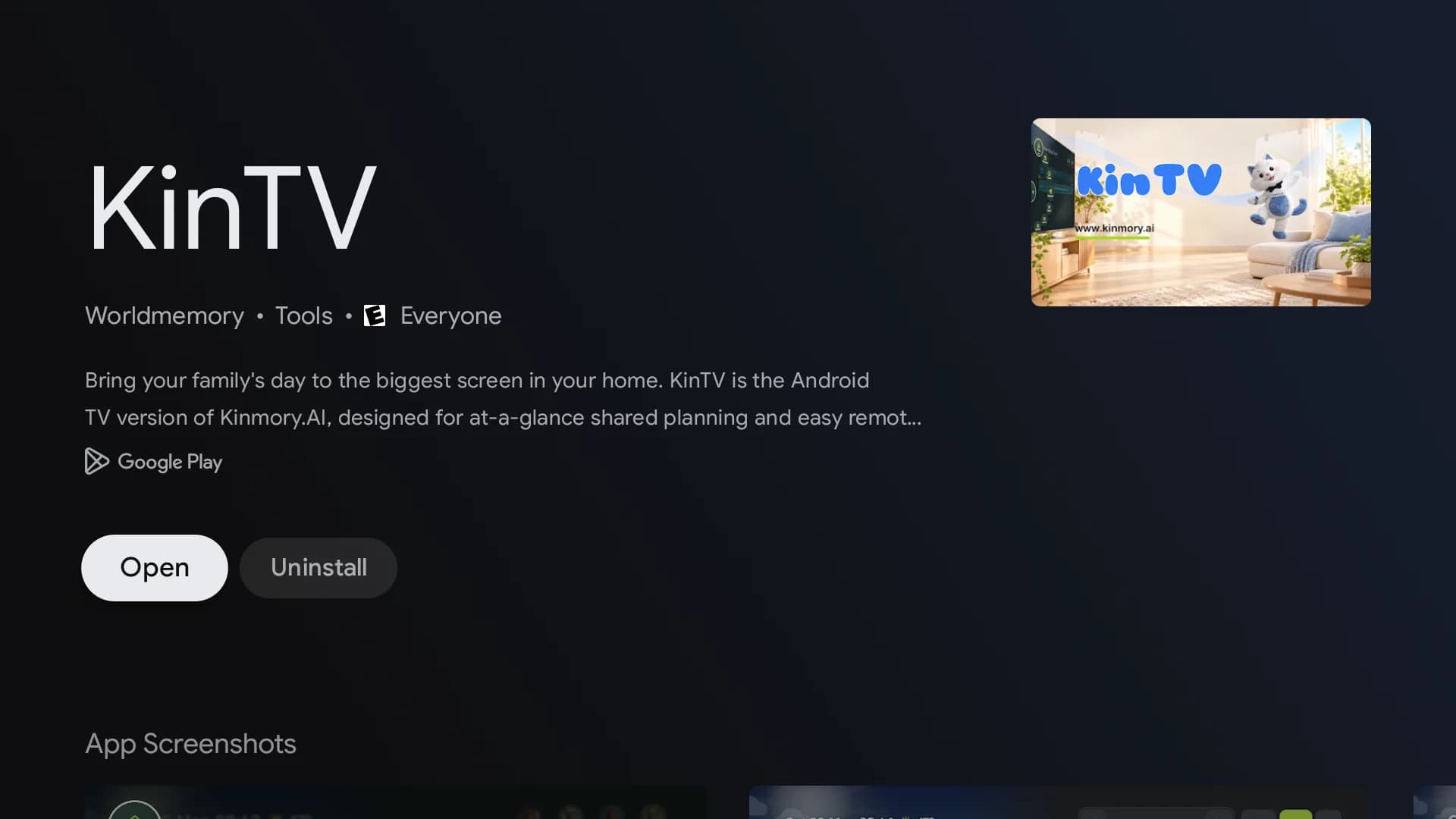
第 4 步
安装完成后,按钮会变为“打开”。选择它,首次启动 KinTV。
第 5 步
KinTV 会显示两个二维码。左侧较小的二维码用于下载手机端 Kinmory App;右侧较大的二维码用于将电视连接到您的 Kinmory 家庭。
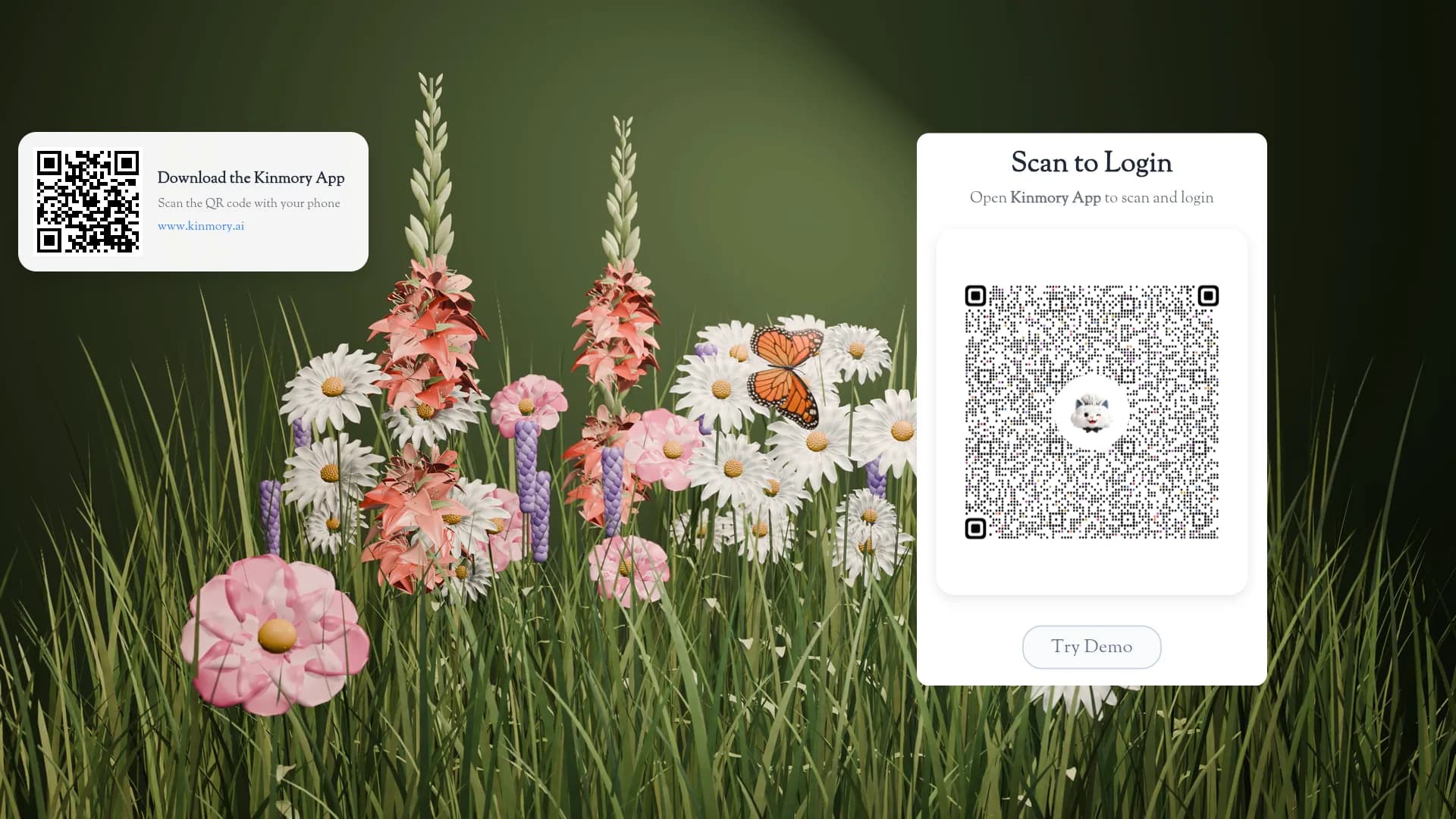
配对成功后,KinTV 会打开家庭视图。使用遥控器方向键移动,按“确定”选择,按“返回”回到上一层。
请确认设备运行 Android TV 或 Google TV,并且您所在国家或地区可以使用 Google Play。KinTV 目前不支持 Samsung Tizen、LG webOS、Roku、Fire TV 或 Apple TV。
保持 KinTV 开启并选择页面上的刷新选项;如果没有看到刷新选项,请关闭后重新打开 KinTV,以生成新的二维码。
请确认手机登录的是正确的 Kinmory 家庭,并检查电视网络连接,然后重新打开 KinTV。