
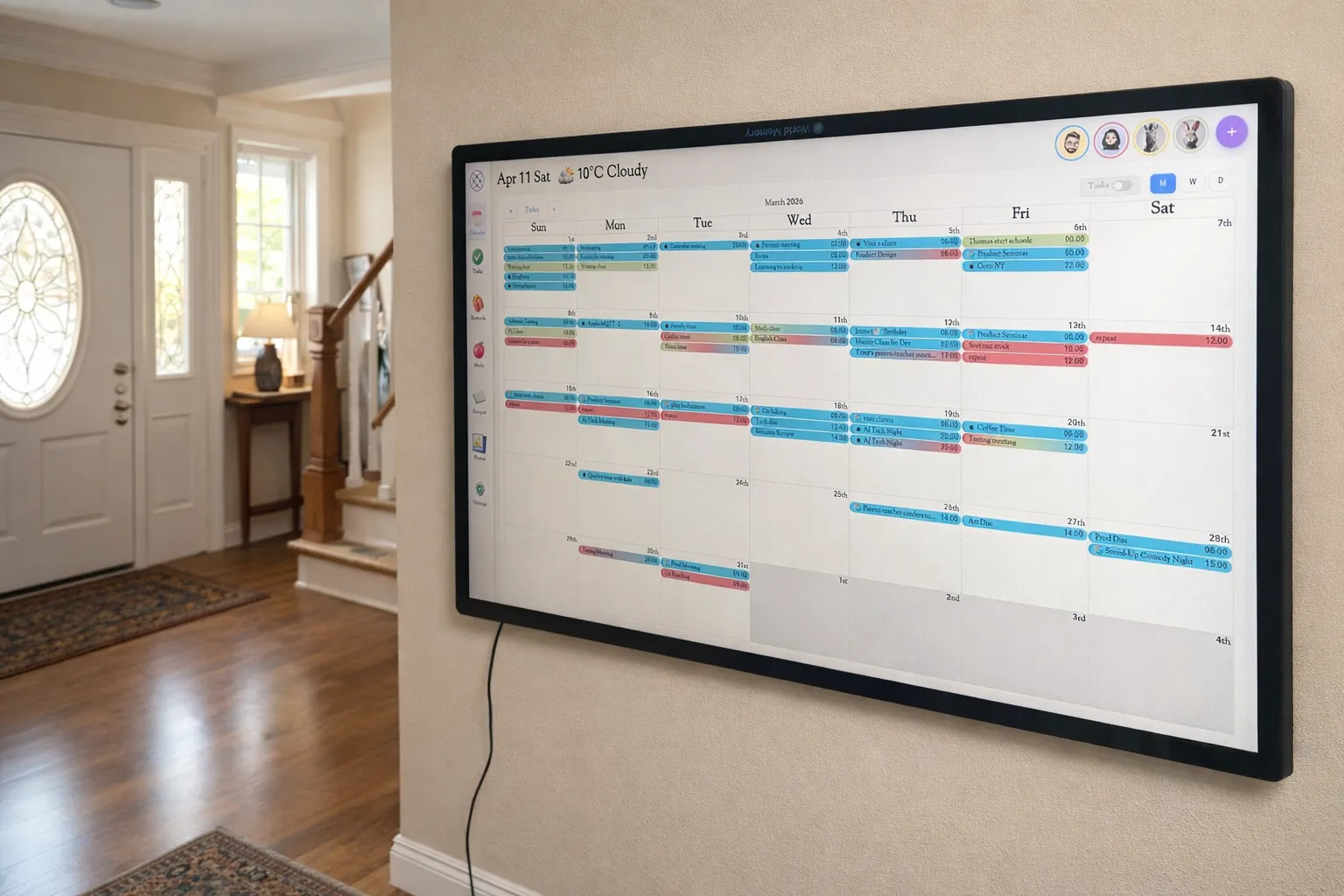
120 美元以内 DIY 一块智能家庭日历屏——比市售显示器都便宜
专用智能日历屏要卖 200–400 美元。这份 DIY 方案——一块树莓派 + 一块便宜的 AliExpress 触摸屏 + KinCals——120 美元以内就能搞定。外加一份亲手组装的成就感。
120 美元以内 DIY 一块智能家庭日历屏——比市售显示器都便宜
专用智能日历屏要卖 200–400 美元。这份 DIY 方案——一块树莓派 + 一块便宜的 AliExpress 触摸屏 + KinCals——120 美元以内就能搞定。外加一份亲手组装的成就感。
我想在厨房里装一块专用的家庭日历屏好多年了。一块挂在墙上或立在台面上的屏幕,让大家一眼就能看到各自的日程,不用再掏手机、也不用再问"等等,那事什么时候来着?"问题在于价格。一块为厨房专门设计的像样 15 英寸智能显示器要 150 到 250 美元,而且说实话,它们大多被锁在自己的生态里,还搭着一堆您根本没要的应用。
于是我干了一件任何有点骨气的爱好者都会干的事:自己做一台。总成本大约 110–120 美元,跑的是 KinCals(Kinmory 的家庭仪表盘),在我家厨房台面上相当有型。下面是完整的拆解——配件、接线、安装——您也可以在一个下午做出同样一台。
"一块 200 美元的智能显示器,其实跟 35 美元的树莓派加 60 美元的触摸屏做的是同一件事——只要您知道怎么连。"
配件清单——以及上哪买最便宜
您需要四样东西:一台能跑 Linux 的小电脑、一块触摸屏、连接它们的线材,以及一个电源。就这些。下面是我用的具体型号和花费。
| 配件 | 哪里买 | 价格 |
|---|---|---|
|
Raspberry Pi 3 Model B(二手,带 SD 卡) 1GB 内存,四核,自带 WiFi + 蓝牙 |
eBay (used) | ~$27–$35 |
|
15.6 英寸带支架的触摸显示器 USB 触摸输入 + HDMI 视频输入。尽量选自带支架的型号。 |
AliExpress | ~$60–$65 |
|
Micro HDMI 转 HDMI 线 6 英尺。Pi 3 的视频输出是 micro HDMI,容易被忽略。 |
亚马逊 / 任何电子配件店 | ~$7–$10 |
|
USB-A 对 USB-A 或 USB-A 对 Micro-USB 线 用于把触摸信号从屏幕传回树莓派。 |
亚马逊 / 抽屉里翻翻 | ~$5–$8 |
|
5V / 2.5A Micro-USB 电源 建议用树莓派官方电源。功率不足的电源会导致随机崩溃。 |
亚马逊 / Micro Center | ~$8–$12 |
|
MicroSD 卡(16GB 及以上) Class 10 或更高。二手 Pi 通常会附带。 |
亚马逊 / eBay | ~$6–$10 |
| 预计总成本 | 约 113–130 美元 | |
* 价格会浮动。在 eBay 上以 27–30 美元买一块二手 Pi 3,可以轻松把总成本压到 115 美元以内。如果您更喜欢买新的,在 Micro Center 一块全新的 Raspberry Pi 5 是 39.99 美元,性能也更流畅。
在 AliExpress 搜触摸屏时,用关键词 "15.6 inch portable touchscreen monitor",按"订单数"排序找热门款。优先选自带支架或保护壳的——在台面上差别很大。这个价位的 15.6 英寸触摸显示器基本都同时标注 HDMI 和 USB 接口。
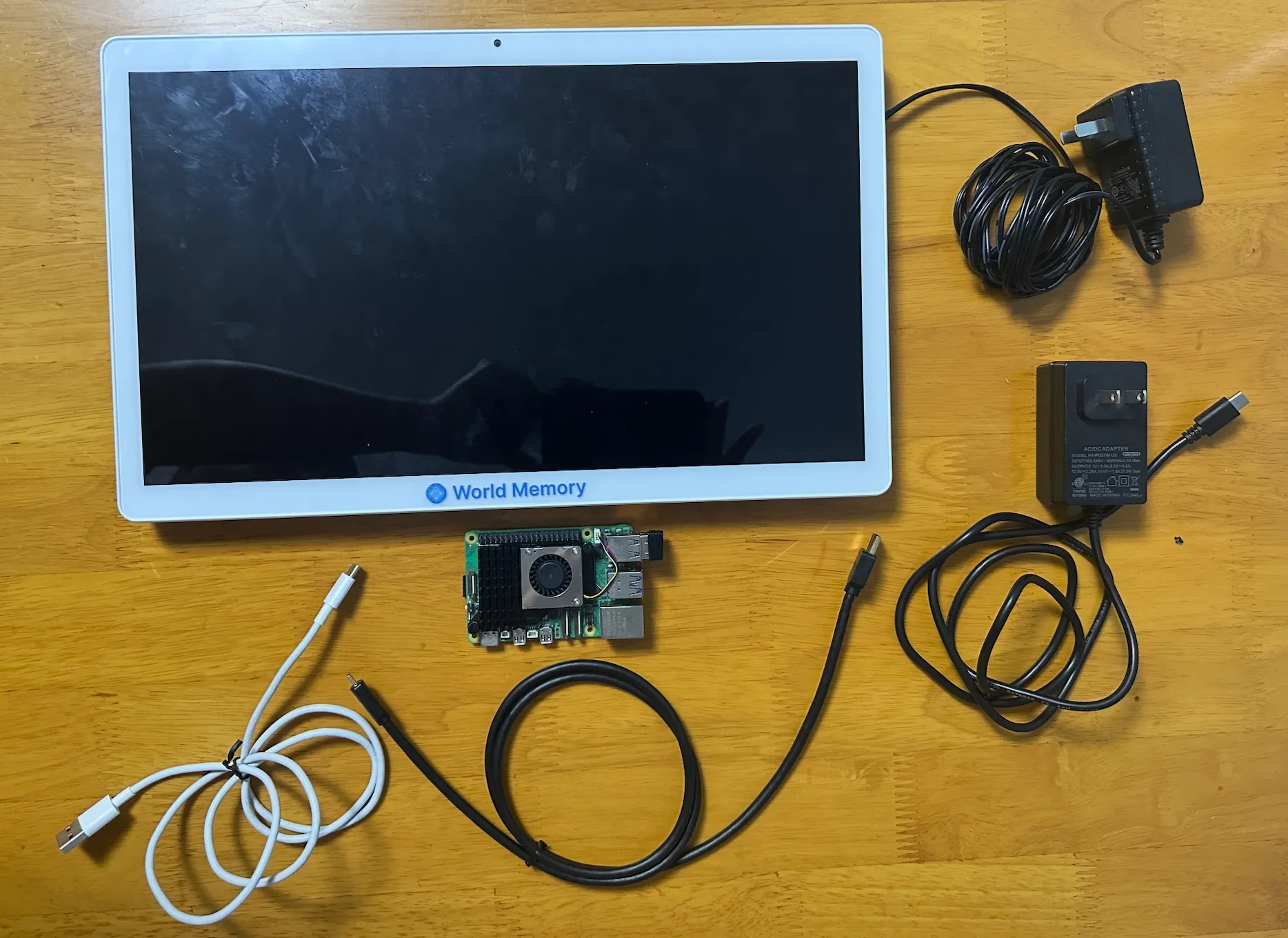
Raspberry Pi 3 视频输出用的是 micro HDMI——不是全尺寸 HDMI,也不是 mini HDMI。下单前请再确认一下线型。触摸功能还需要一根独立的 USB 线,从屏幕的 USB 触摸口连到树莓派的 USB-A 口。
为什么用树莓派?其他东西不行吗?
短答:当然可以。任何能跑 Linux 或 Android 的小电脑都能搭配 KinCals。用树莓派只是因为它便宜、随处可买、社区庞大,而且开箱即跑 Linux。
其他可以考虑的方案:
全新 Raspberry Pi 5(Micro Center 39.99 美元)——比 Pi 3 明显快,滑动和动画更顺滑。如果打算买新的,多几块钱很值得。
二手 Raspberry Pi 4(eBay,约 40–50 美元)——一个不错的折中选择。内存选项更多(2GB、4GB),还有 USB 3.0 接口。
旧的 Android 平板——如果您家里已经有一块在吃灰,KinCals 有安卓版应用。计算部分的花费可以是 0。
本指南我用的是 Pi 3,因为它是最便宜的入门选择,跑 KinCals 也完全没问题。
在 eBay 搜 "Raspberry Pi 3 Model B with SD card",筛选"二手(Used)"。附带已刷好系统的 SD 卡可以省一步。尽量选好评率 98% 以上、成交 50 单以上的卖家。价格在 27–35 美元是最合适的区间。避开任何写着 "for parts / not working"("仅用于零件 / 无法工作")的商品。
开始组装——10 分钟搞定硬件
配件到齐后,硬件组装其实非常简单。不用焊接,不需要工具。顺序如下:
把 micro HDMI 一端插进树莓派的 HDMI 接口(Pi 4/5 上标着 HDMI0,Pi 3 上就那一个 HDMI 口)。另一端插到触摸屏的 HDMI 输入口。
用一根 USB 线从触摸屏的 "Touch" 或 "USB" 接口连到树莓派任意一个 USB-A 口。触摸功能靠它——没接这根线,这块屏就只有显示功能。
如果卡里没预装系统,下一节会教您烧录。卡槽在树莓派板子的底面。
把电源接到树莓派的 micro-USB 供电口(和 HDMI 口不是同一个)。屏幕用它自己附带的电源或 USB-C 电源线单独供电,具体看您买的型号。
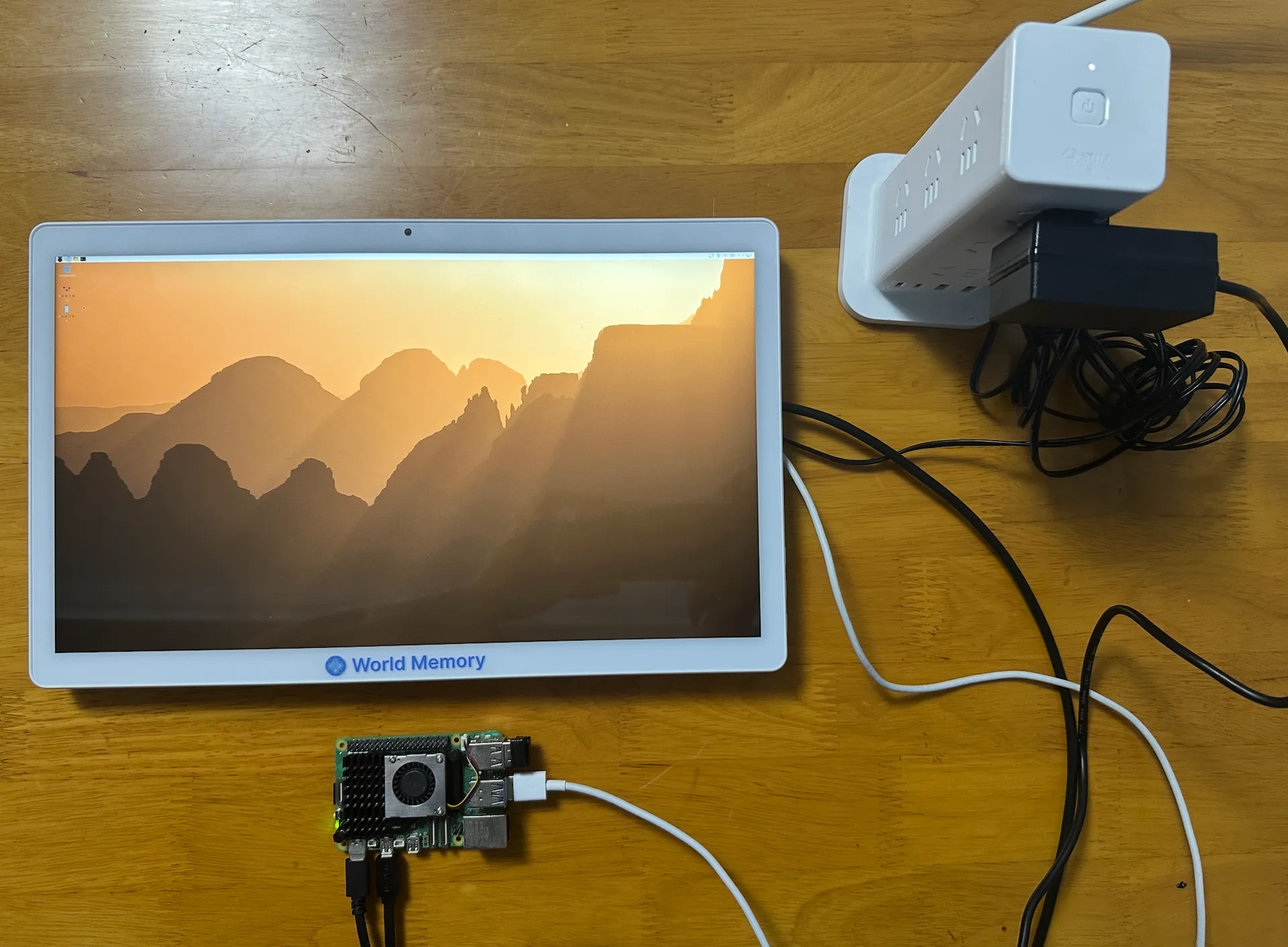
安装系统——Raspberry Pi Imager 5 分钟搞定
如果您买的 Pi 附带了已经装好 Raspberry Pi OS 的 SD 卡,可以直接跳到下一节。如果没有,下面就是刷系统的步骤。
打开 raspberrypi.com/software,下载免费的 imager 工具。Windows、Mac、Linux 都支持。
在 Imager 里:选择您的 Pi 型号,选 "Raspberry Pi OS (64-bit)",选择您的 SD 卡,点写入。整个过程需要 5–10 分钟。
把卡插回树莓派,上电,跟着首次开机的向导走。连接您家的 WiFi——下载 KinCals 需要联网。
KinCals 在 Raspberry Pi OS Bullseye/Bookworm、Ubuntu 20.04/22.04/24.04 LTS、Debian 11/12/13、Linux Mint 和 Armbian 上都能运行。任何带 apt 支持的 Debian/Ubuntu 系发行版都应该没问题。
安装 KinCals——两条命令,剩下的它自己跑
这是最让我惊艳的一部分。KinCals 的安装包会自动处理所有事——依赖、全屏 kiosk 模式、屏保抑制、开机自启。您不用手动配置任何一项。
首先,确定您需要哪个安装包。在树莓派上打开终端,运行:
uname -m
# If output is "aarch64"  → you need the arm64 package  (Pi 3/4/5 running 64-bit OS)
# If output is "armv7l"   → you need the armhf package  (Pi 2/3 running 32-bit OS)
# If output is "x86_64"   → you need the amd64 package  (standard PC)
然后下载并安装对应的包。下面是 Raspberry Pi 4 或 5 上跑 64 位系统最常见情况下的命令:
# arm64 — Raspberry Pi 3/4/5 running 64-bit OS
wget https://www.kinmory.ai/downloads/kincals_v1.0.5-17_arm64.deb
sudo apt install ./kincals_v1.0.5-17_arm64.deb
# armhf — Raspberry Pi 2/3 running 32-bit OS
wget https://www.kinmory.ai/downloads/kincals_v1.0.5-17_armhf.deb
sudo apt install ./kincals_v1.0.5-17_armhf.deb

# amd64 — standard PC / Intel NUC / x86 mini PC
wget https://www.kinmory.ai/downloads/kincals_v1.0.5-17_amd64.deb
sudo apt install ./kincals_v1.0.5-17_amd64.deb
安装完成后,重启树莓派。KinCals 会自动以全屏 kiosk 模式启动——不需要任何额外配置。安装包帮您做了:
包括用于正确渲染文本的字体包——emoji 和特殊字符开箱即正常显示。
无边框、全屏启动——正是专用显示屏想要的效果。没有任务栏,没有干扰。
每次树莓派上电,KinCals 都会自动启动。插上电走开——大约 30 秒后它就绪。
安装包会关闭休眠和黑屏定时,这样您的日历整天都保持可见,不用点屏幕唤醒。
Raspberry Pi 3B 只有 1GB 内存,这是我们支持的最低配置。跑 KinCals 没问题,但加载速度会比 Pi 4 或 Pi 5 稍慢。如果您还打算在同一台设备上同时跑别的,升级到 Pi 4(2GB 及以上)。但作为专用日历屏,Pi 3 完全够用。
您可以在重启之前手动启动 KinCals 验证一下:在终端里运行 kinmory-kiosk。要退出 kiosk 模式,进入应用里的"设置"并输入退出密码(默认是 admin123)。密码可以改成任何您喜欢的值。
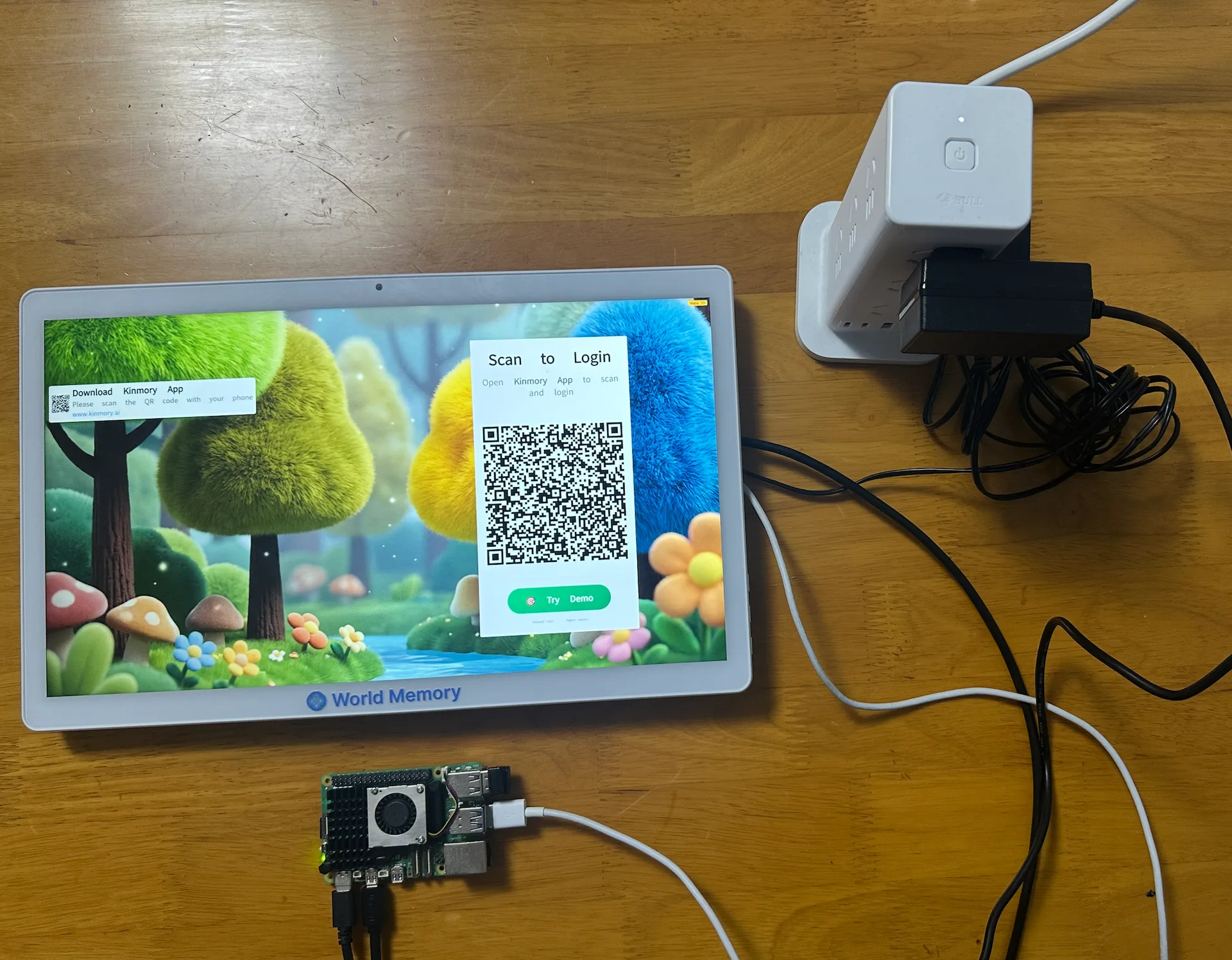
KinCals 跑起来后您到底能用到什么
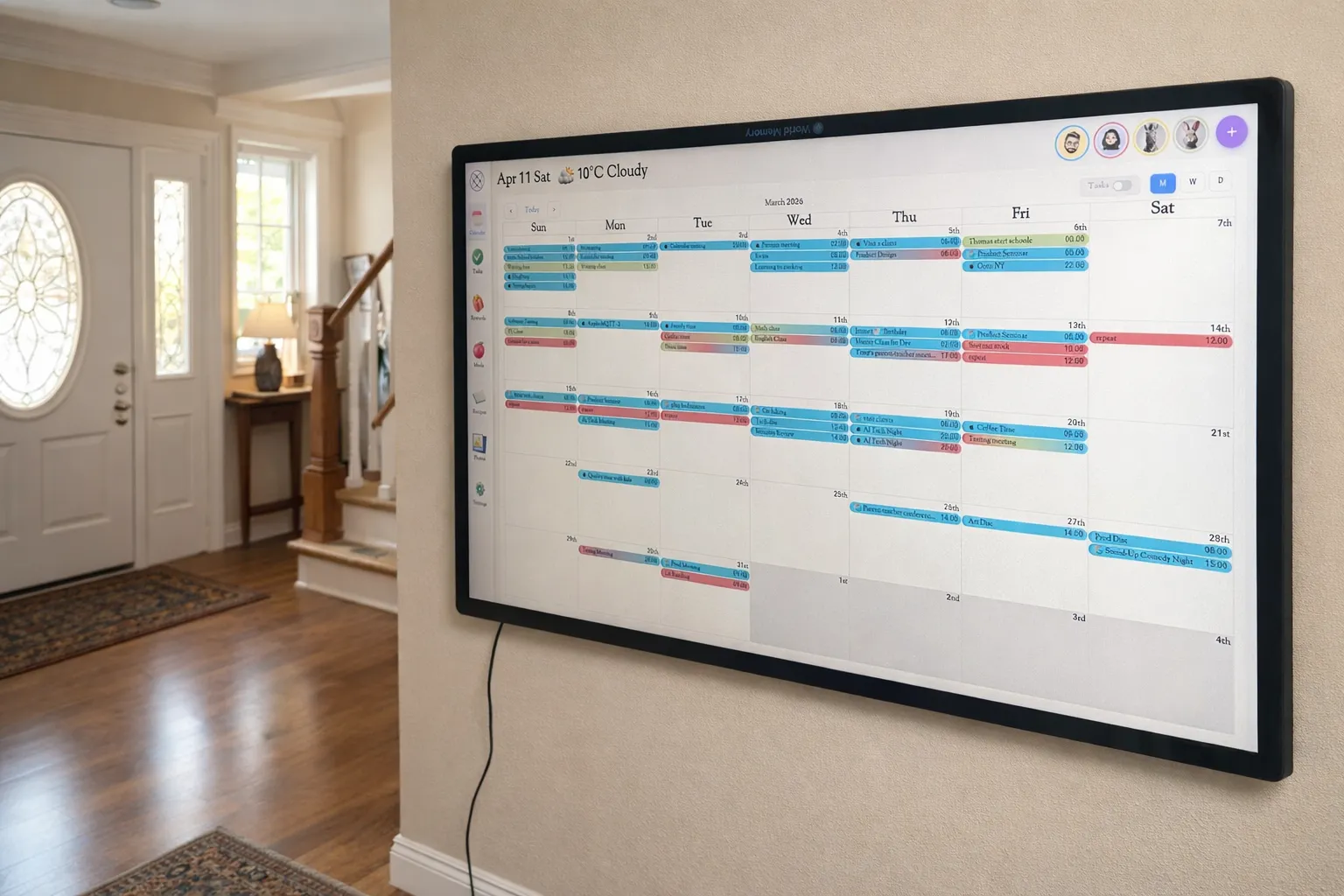
一切跑起来之后,它远不止是一块数字白板。KinCals 是一块实时家庭仪表盘,和每个人的 Kinmory 账户同步。只要有人在手机应用里往 Kinmory 加东西——屏幕上就会实时出现。
随便一个早晨,屏幕上会显示:每个家人当天的日程(各自颜色)、今天到期的任务、孩子们被分配的家务清单(带点触完成按钮和奖励积分)、今晚的晚餐菜谱、以及准备好发送到 Instacart 的购物清单。所有内容自动更新——不需要任何人手动去刷新这块屏幕。
触摸屏意味着孩子可以直接跟它互动——把家务标为完成、勾掉任务、看放学后还有什么。立在厨房台面、挂在墙上,或者放在早餐吧台上,都同样好用。因为它跑在您自己的硬件、自己的 Linux 系统上,屏幕本身没有订阅费、没有广告,也没有被厂商绑架。
万一出了问题——速查解决
安装包会自动处理大部分事,但以下是您最可能遇到的三个问题,以及具体的解决办法。
安装包会抑制屏保,但有些 Pi 设置需要手动应用一次。打开终端运行:
echo "xset s off && xset -dpms && xset s noblank" >> ~/.xprofile
# Then reboot
检查您的系统是否启动到图形桌面(而不是终端提示符):
systemctl get-default
# Should return: graphical.target
# If not, run:
sudo systemctl set-default graphical.target
# Then test the startup script manually:
kinmory-kiosk
Pi 3 的 1GB 内存是最低配置。如果 KinCals 感觉很慢,加一点交换分区会显著改善:
sudo dphys-swapfile swapoff
# Open the config file and set CONF_SWAPSIZE=2048
sudo nano /etc/dphys-swapfile
sudo dphys-swapfile setup
sudo dphys-swapfile swapon
进入应用里的"设置"并输入退出密码。默认是 admin123——通过环境变量 KIOSK_EXIT_PASSWORD 可以改成您自己的值。您也可以通过 SSH 用 pkill -f "ai-calendar-web" 远程退出。
想要更大的屏幕?27 英寸 241 美元
15.6 英寸触摸屏放厨房台面是最合适的尺寸——够紧凑,可以塞在咖啡机旁边;又足够大,隔着房间也能看清。但如果您想要一块撑起整面墙、或者坐镇家庭办公的大屏,27 英寸完全可行,用同一套方案就行。
在 AliExpress 上,一块 27 英寸触摸显示器大约 241 美元。相比之下,一块专门为家庭日历设计的 27 英寸智能显示器——如果您还能找到的话——通常卖到 400 美元或更高。DIY 原理完全一样:HDMI 输入、USB 提供触摸、后面接一块树莓派、屏幕上跑 KinCals。
| 屏幕尺寸 | DIY 总成本 | 市售同类产品 | 节省 |
|---|---|---|---|
| 15.6 英寸——台面 / 中岛 | ~$120 | ~$200 | ~$80 |
| 27 英寸——挂墙 / 办公 | ~$310 | $400+ | $100+ |
对大多数家庭,15.6 英寸放厨房台面是最合适的选择——这是您煮咖啡、打包午餐时真正会瞥一眼的尺寸。27 英寸更适合挂在玄关、家庭办公室或开放式餐厅的墙上,需要从远处也能看清的场景。无论哪种,树莓派加 KinCals 的方案都完全一样。
120 美元 DIY 对比 200 美元市售——值得吗?
说实话,值——但不只是为了省钱。如果您唯一的动力是省 80 美元,那直接买市售款省下的那个下午可能也不亏。但如果您想要一块跑着您真正想要的软件、装在您自己硬件上、屏幕尺寸和支架也是您自己挑的显示器——DIY 明显胜出。
| DIY(本指南) | 市售智能显示器 | |
|---|---|---|
| 成本 | ~$113–$130 | $150–$250+ |
| 软件 | 您自己决定(KinCals + 任意 Linux 应用) | 被厂商绑架的生态 |
| 屏幕尺寸 | 您自己决定(10 英寸到 27 英寸都行) | 通常固定在 10–15 英寸 |
| 触摸支持 | 有 | 有时有,有时没有 |
| 成就感 | 您亲手做的 | 您花钱买的 |
"全家第一次围到屏幕前,开始一项项勾掉事项——那感觉和我买过的任何一件数码产品都不一样。"
扩展阅读
- 为什么传统日历对多动症患者无效
Kinmory就像是为多动症患者提供的AI助力,在日常生活中随时提供帮助。Kinmory的AI输入和可视挂历功能,自然契合多动症患者的思维模式。
- 美国全职妈妈的一天
这个故事的主角是住在郊区的家庭主妇莎拉,她每天都要应对各种琐碎的家庭事务。而Kinmory的AI日历帮助她重新获得了宝贵的个人时间。
- 我的AI幕僚长:Kinmory如何将这位职场妈妈从混乱中拯救出来
忙碌的职场妈妈们常常要兼顾日程安排、家务和各种截止日期,这往往会导致她们精疲力竭。Kimpory 是一款人工智能家庭管理工具,可以自动处理电子邮件、共享日历和任务。
- 职场父母如何安排日程、家务和饮食
一个切实可行的周计划系统,用于共享日程、任务分工、膳食规划和购物清单——无需指定一位家长担任家庭事务调度员。
Ready to take your family somewhere extraordinary?
Download Kinmory, open your family album, and ask Kini to take you somewhere you've never been. More is a good place to start.

Scan to Download
Point your camera here
kinmory.ai/download/kinmory