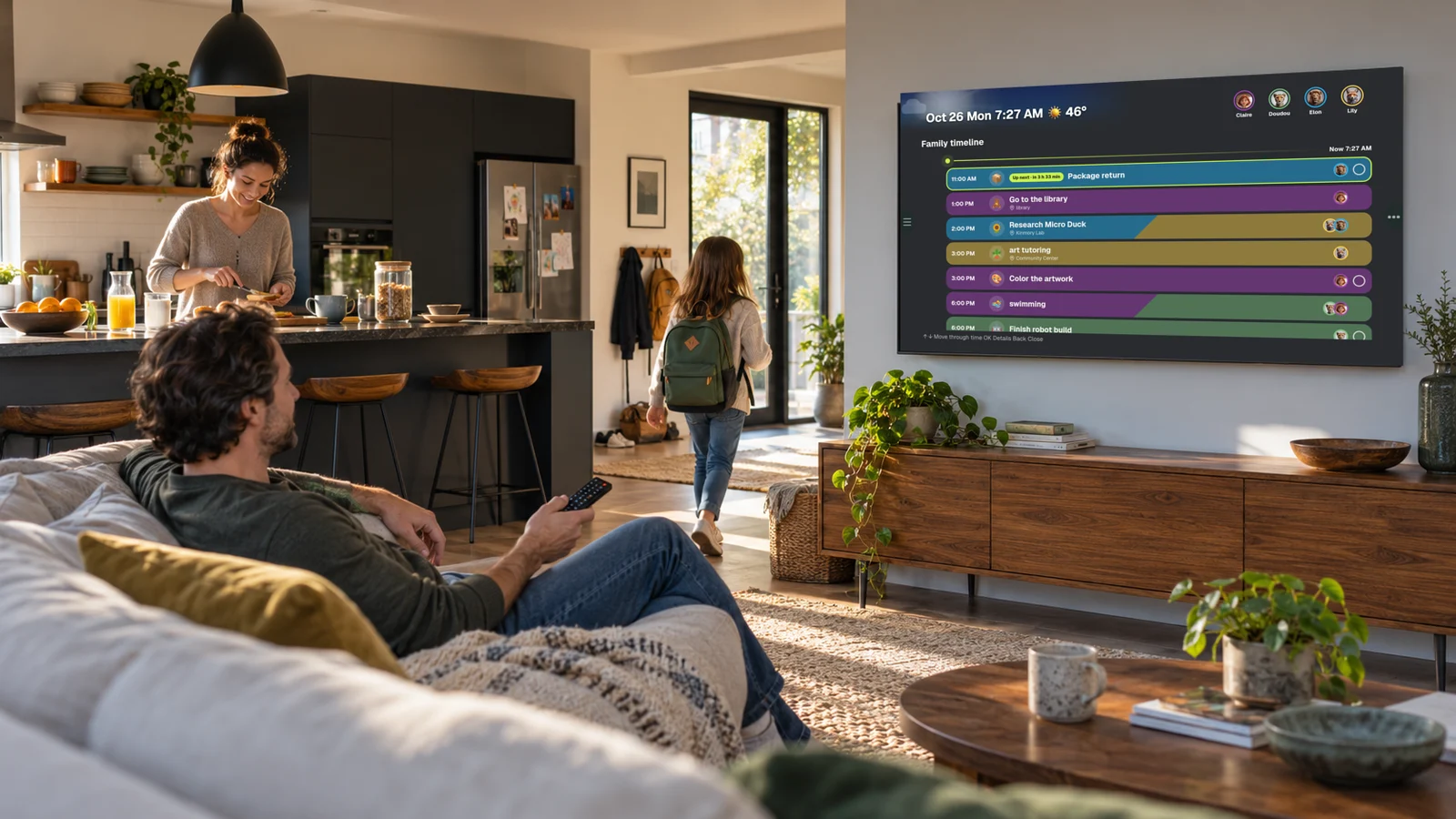
如何用 KinTV 将电视变成家庭日历
在 Android TV 或 Google TV 上安装 KinTV,把家中现有电视变成全家共享的日历屏。无需另买屏幕,即可查看日程、任务、餐食和家庭照片。
您家里可能已经有了全家都能看见的大屏幕。KinTV 可以把搭载 Android TV 或 Google TV 的电视变成家庭日历,用来查看日程、任务、餐食和照片,无需再购买一块专用显示屏。
家庭日历是共享的,但屏幕通常不是。
共享日历可以囊括所有训练、预约和接送安排——但最终仍可能只由一个人来回答所有问题。信息在技术上虽对所有人开放,却常常只存于某位家长的手机里,藏在某个没人记得打开的应用程序中。
正因如此,纸质日历、白板以及专用家庭信息显示屏依然十分实用。它们将计划置于显眼之处:孩子能清楚看到放学后要做什么;伴侣可以随时查看接送时间;祖父母或保姆无需借用他人的手机,便能一目了然地掌握当天安排。
让所有人都能看见,日历才会从个人工具变成全家共同查看信息的地方。
屏幕已经存在,但缺少的是专为该屏幕打造的家庭视图。
为何要再买一块屏幕?
专用家庭日历显示屏可能是一个不错的选择。它们固定在一处,许多型号支持触控操作,且唯一任务就是保持可见状态。但它们也会增加另一件需要购买、安装、供电和维护的硬件设备。
许多家庭的共用空间里已经有一块大屏幕:可能是客厅电视、厨房电视、搭载 Google TV 的电视,或连接了 Android TV 流媒体设备的旧电视。不看节目时,这块屏幕还可以发挥更多作用。
KinTV 为家庭提供了另一种选择:在需要时,将家中已有的电视用作共享的家庭日历。
认识 KinTV:专为 Android TV 和 Google TV 打造
KinTV 是 Kinmory 家庭系统的电视端应用。在兼容的 Android TV 或 Google TV 设备上通过 Google Play 安装 KinTV,再连接您的 Kinmory 家庭,家庭安排就能显示在家中最大的一块屏幕上。
这并非将手机界面拉伸以填满电视屏幕。KinTV 的设计围绕电视应用的实际使用方式展开:
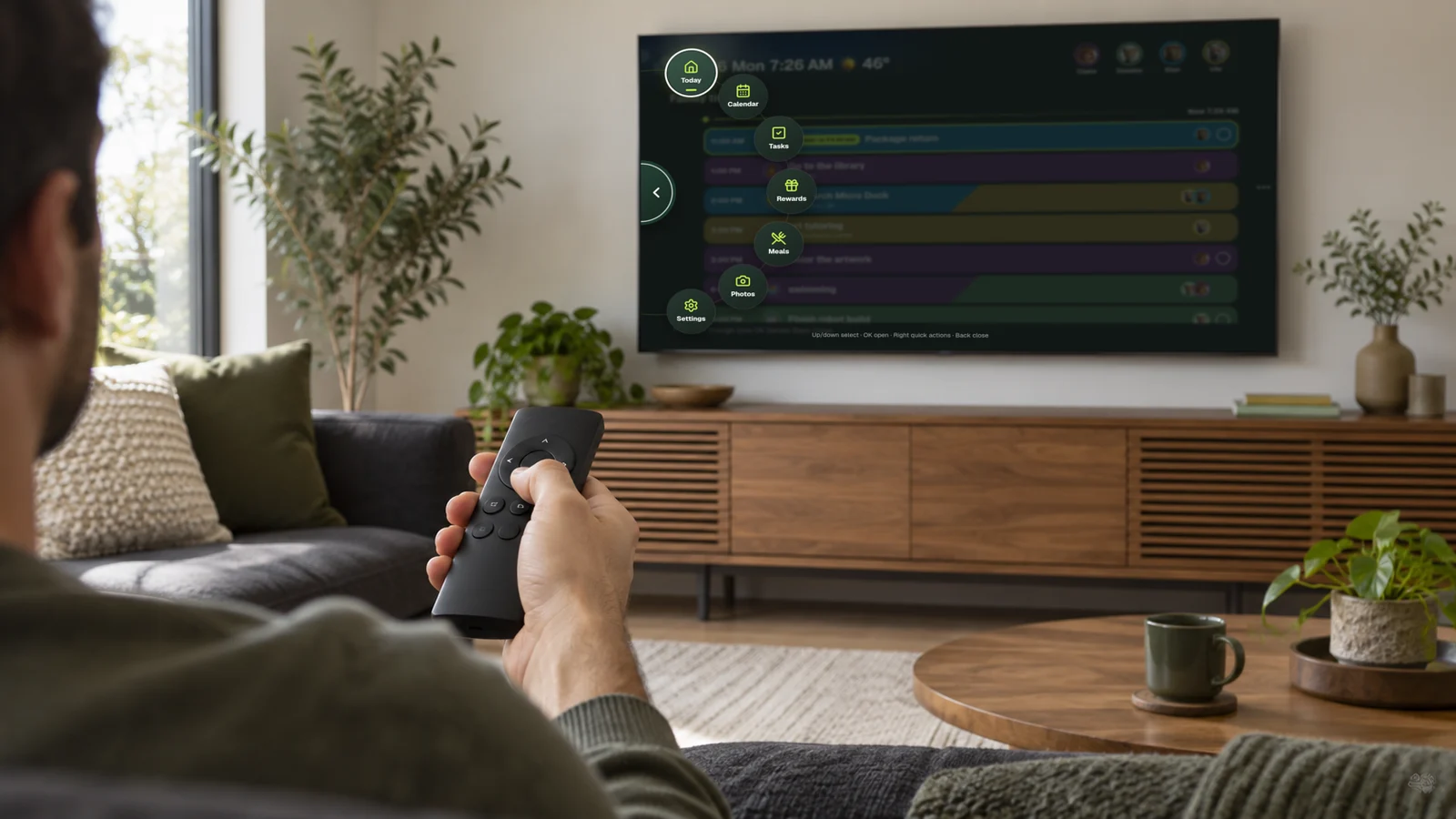
- 方向键导航,使用遥控器即可到达屏幕上的每个控件。
- 清晰的选中状态,按下“确定”键前就能知道将打开什么。
- 大字号和高对比度,坐在房间另一头也能看清。
- 横屏优先的布局,充分利用电视的屏幕宽度。
- 更少的操作步骤,打开 KinTV 后很快就能看到家人接下来要做什么。
不止是一个日历网格
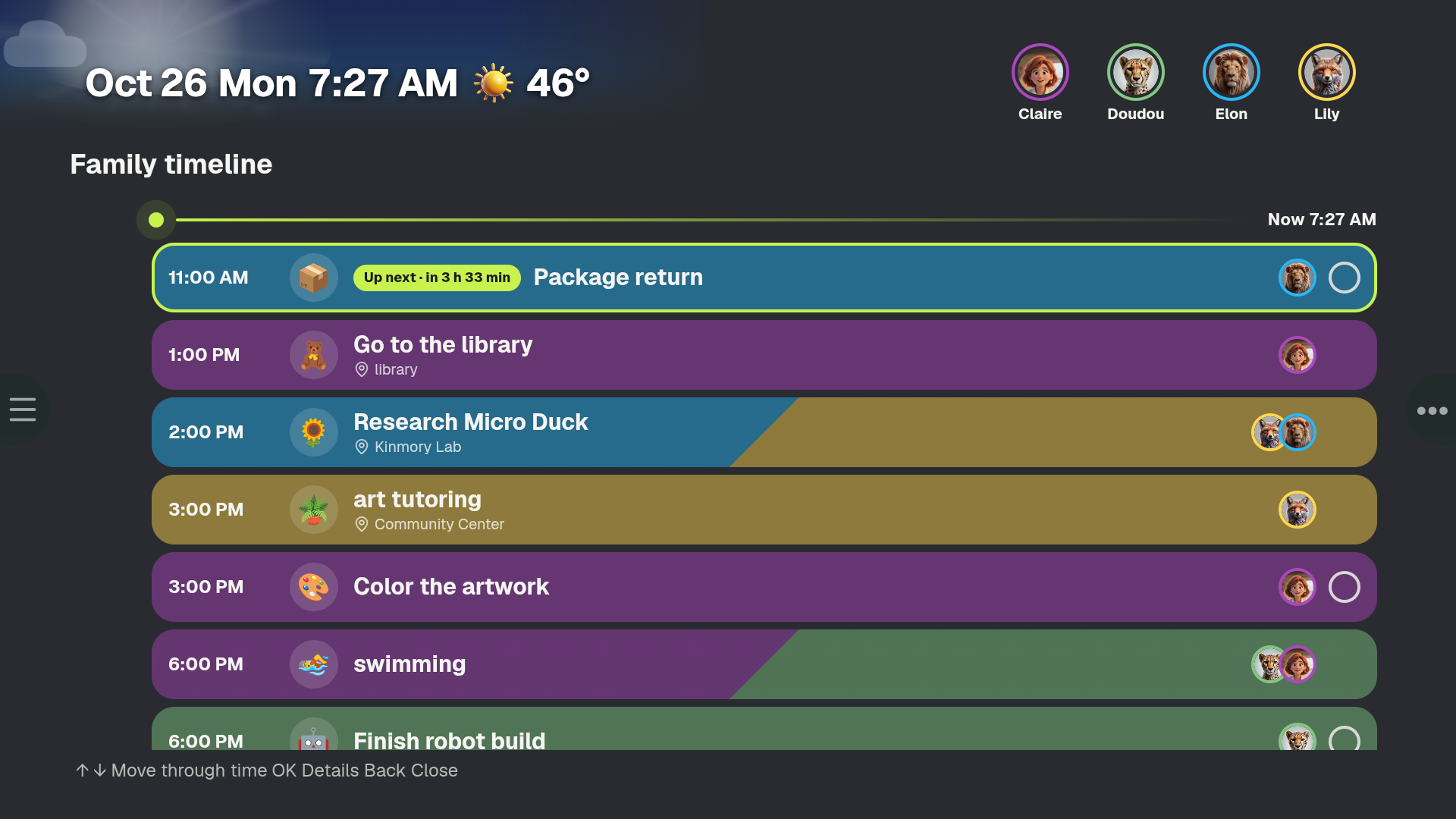
一家人的一天不只有日程安排,还有待完成的家务、要准备的餐食、要归还的物品、要接送的孩子,以及值得珍藏的回忆。KinTV 把 Kinmory 中的日历、任务、餐食和照片集中呈现在电视上。
打开家庭时间线,查看接下来将发生的事项、开始时间以及相关人员。
家庭成员可浏览已分配的任务、完成状态以及每项任务对应的积分。
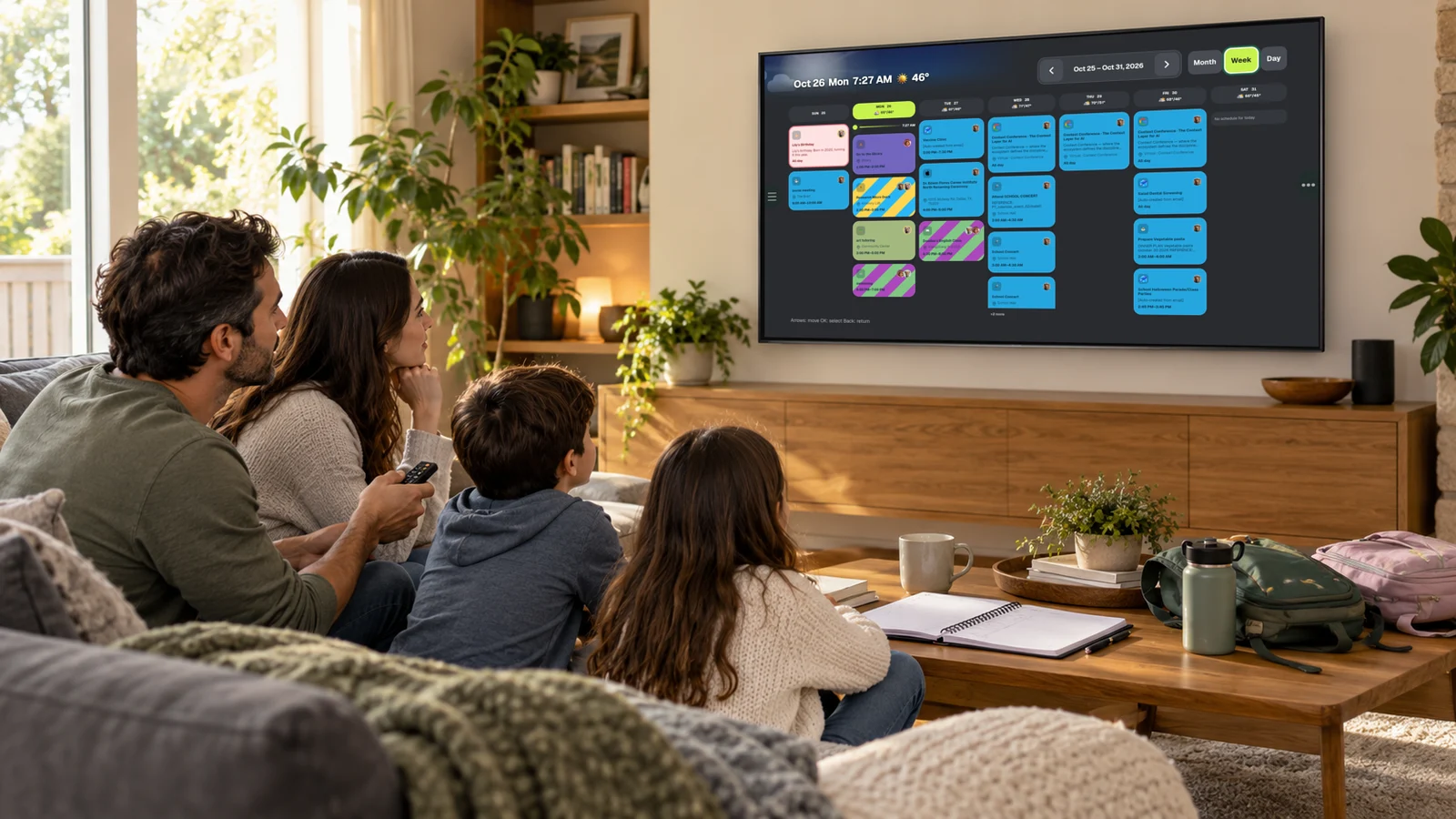
在日视图与周视图之间切换,以便了解接送安排、活动及共享事件。
浏览早餐、午餐、晚餐和零食计划,包括当天已保存的菜品。
家人团聚时,一起在同一个大屏幕上浏览共享的回忆。
使用遥控器在“今日”、“日历”、“任务”、“奖励”、“餐食”、“照片”和“设置”之间切换。
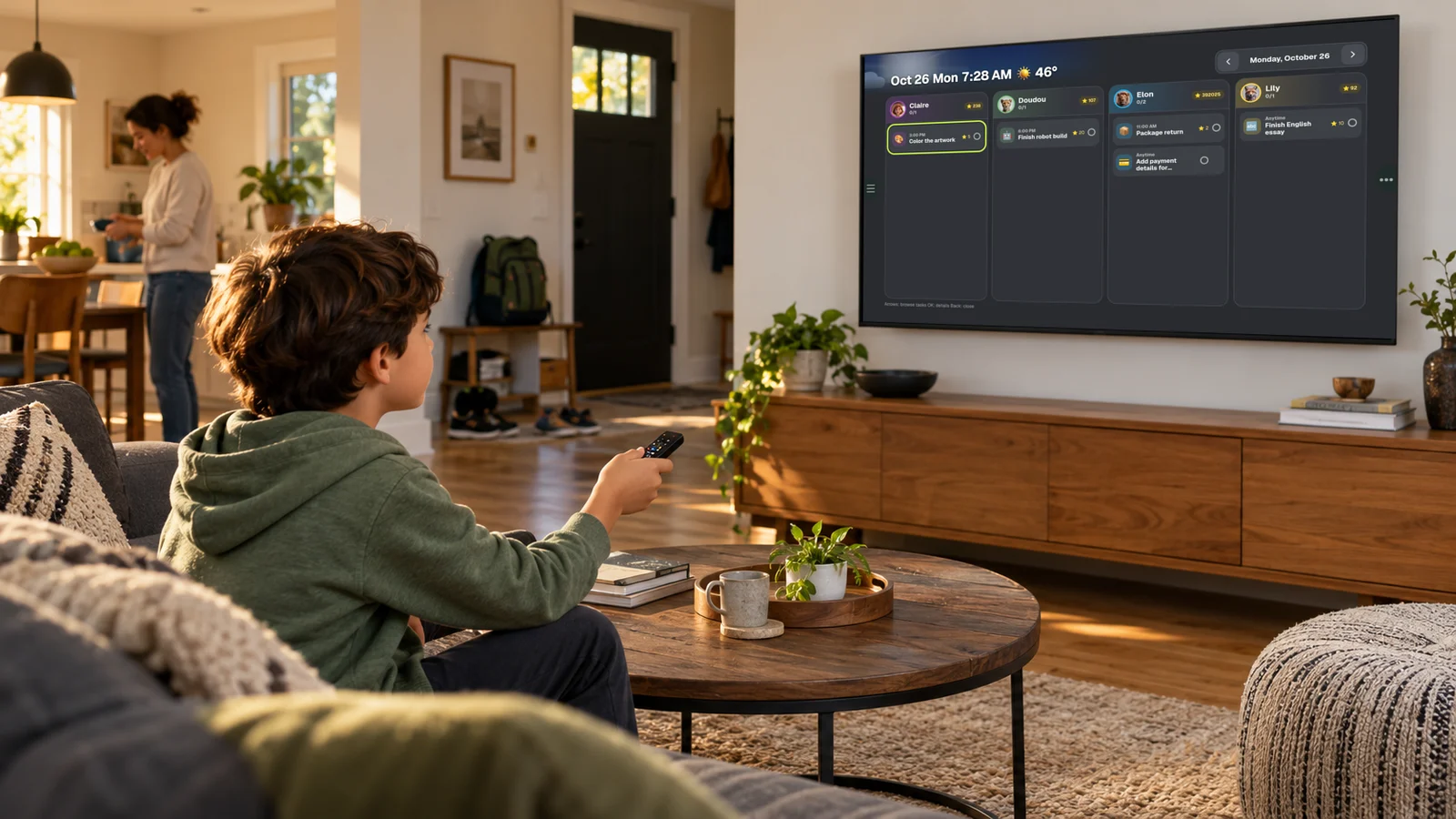
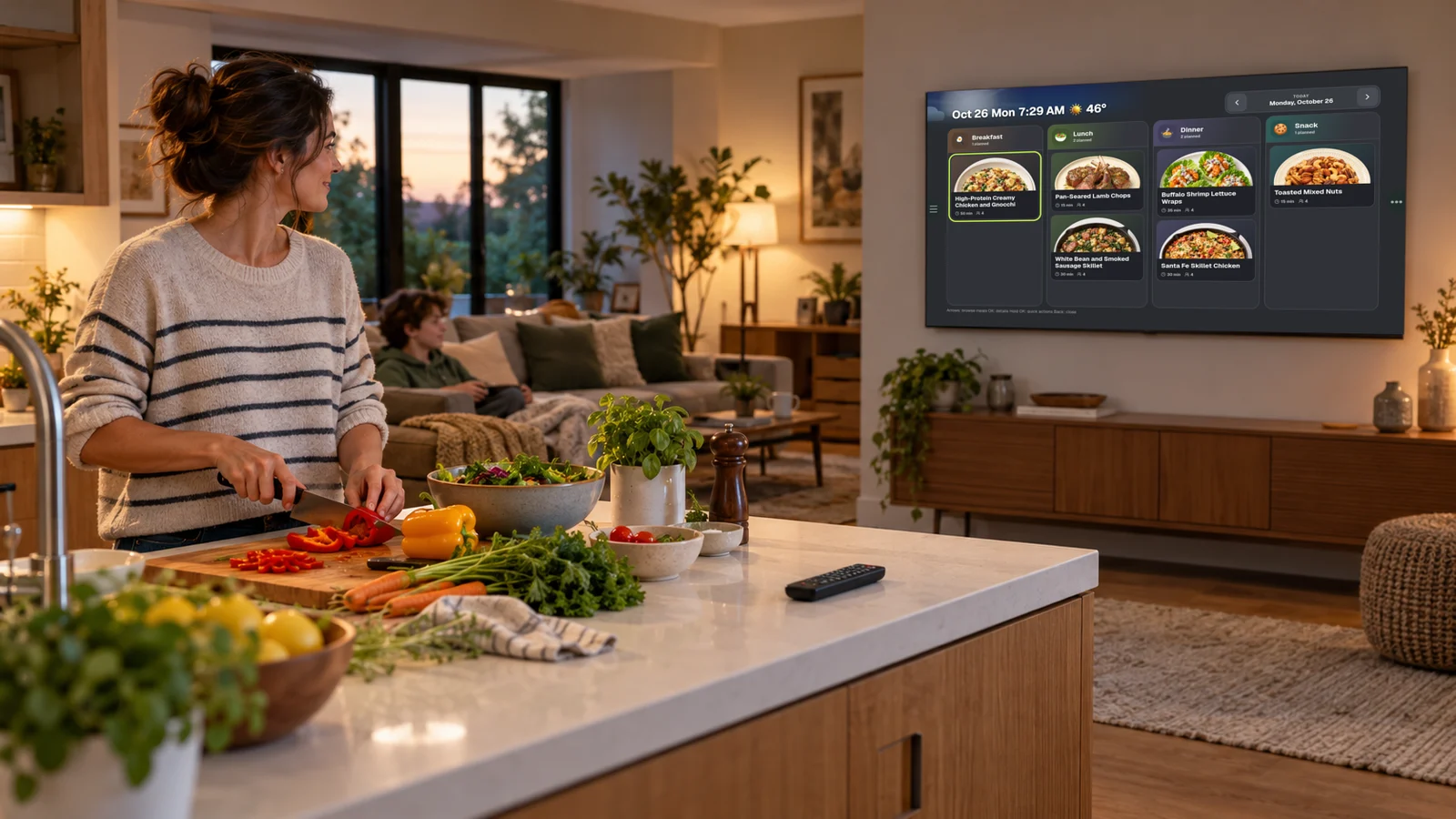
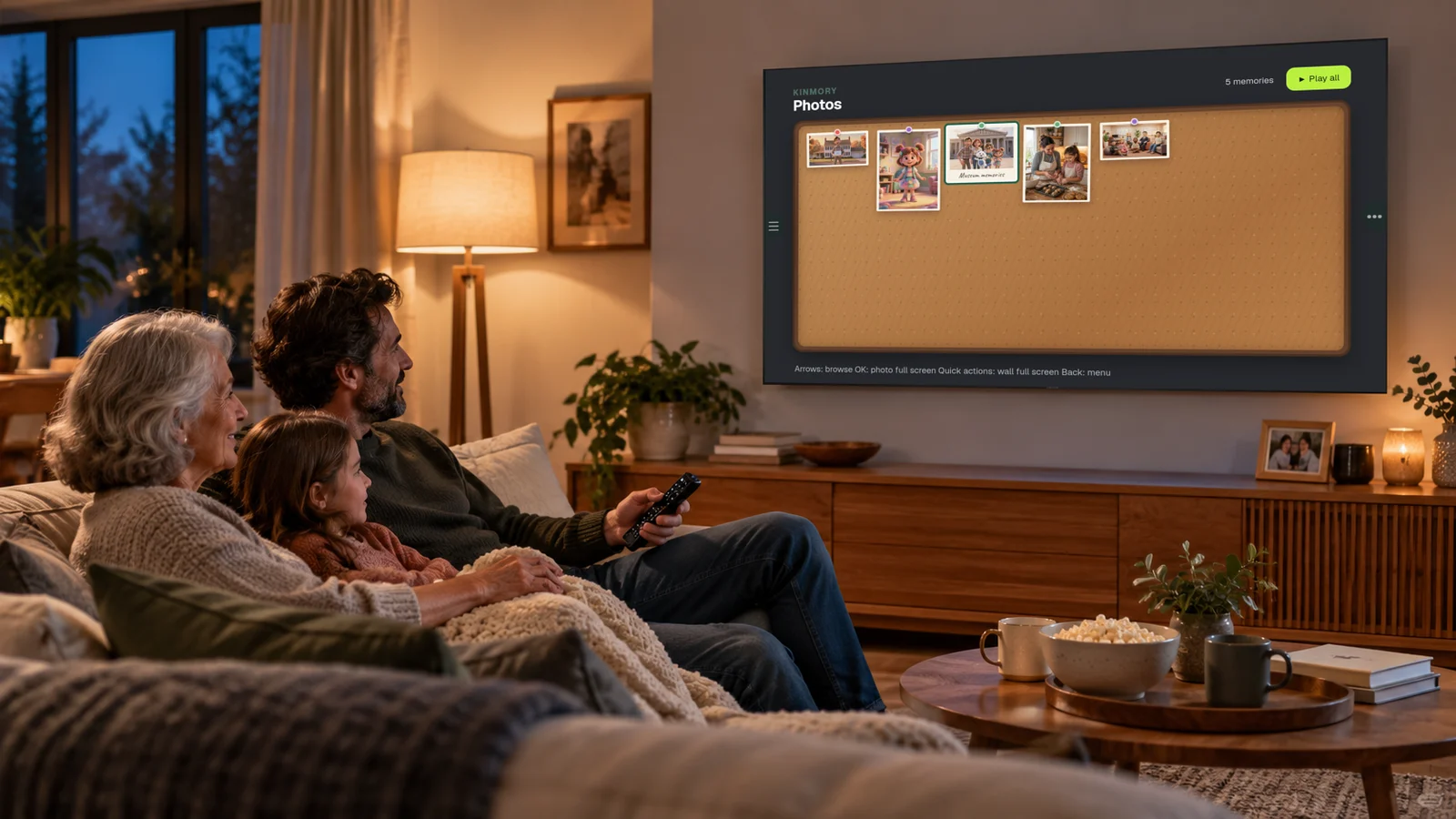
一个家庭系统,三种屏幕
KinTV 最实用之处在于,它并非电视上一个孤立的日历应用。它与 Kinmory 和 KinCals 共享同一套家庭系统。每个屏幕都承担起其最自然的角色。
外出时可用 Kinmory App 通过语音、照片或转发信息快速录入内容,并借助 AI 整理家庭事务。
如果需要在墙面、台面、冰箱或书桌旁放置一块适合近距离查看和触控的屏幕,可以使用 KinCals。
当家人希望从沙发用熟悉的遥控器控制大屏共享观看时,请使用 KinTV。
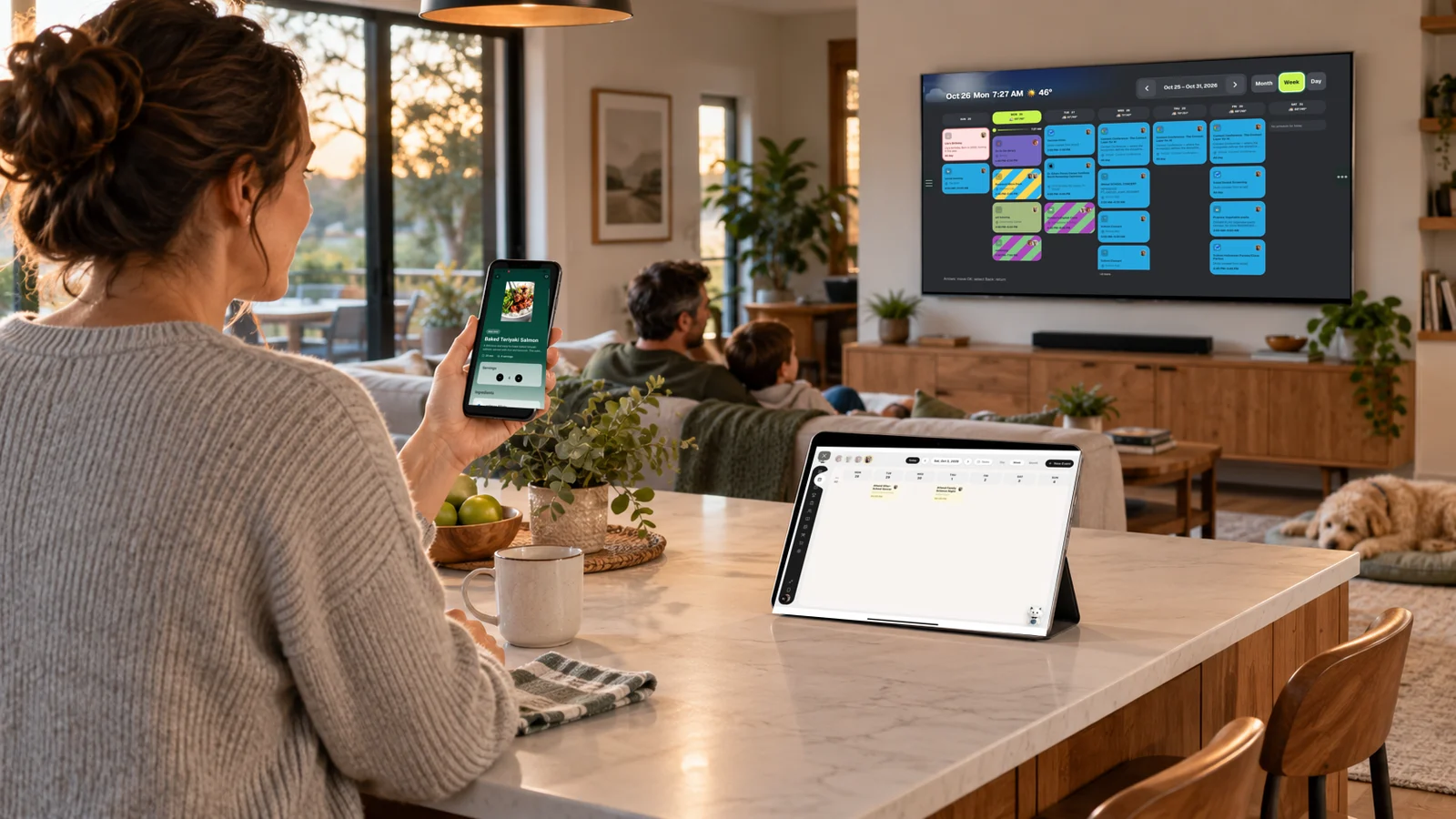
如何在电视上使用家庭日历
- 在电视上打开 Google Play。 在支持的 Android TV 或 Google TV 设备上,从主屏幕进入“应用”,或直接使用搜索。
- 查找并安装 KinTV。 搜索“KinTV”,打开应用页面,然后选择“安装”。
- 连接 Kinmory 家庭账户。 打开 KinTV,然后按照屏幕提示在 Kinmory App 中完成配对。
- 选择需要的视图。 使用“今日”查看接下来几小时的安排,或切换到“周”视图了解整周情况。
可用性说明:设备兼容性和应用可用性可能因电视型号、系统版本及国家或地区而异。安装前,请在电视端查看 Google Play 上的 KinTV 应用详情页。
电视、平板电脑还是专用日历屏?
最佳的家庭屏幕,是家人真正会看到并使用的那一款。它可能是一台电视、一台放在厨房或安装在墙上的家庭日历平板电脑,也可能是一块专用日历屏。若您正在比较专为家庭日历设计的硬件,请参阅我们的Skylight 日历替代方案指南。功能差异比边框上的品牌标识更为重要。
| 选项 | 最佳使用时机 | 重要的权衡 |
|---|---|---|
| 电视上的 KinTV | 您已经有一台兼容 Android TV 或 Google TV 的电视,希望获得更大的共享视图。 | 只有在电视开启并打开 KinTV 时,家庭安排才会显示。 |
| KinCals 在平板电脑上 | 您希望在厨房、门厅或其他人流密集区域安装一台尺寸更小的显示屏。 | 平板电脑需要支架或安装架、电源以及一个始终可见的合适位置。 |
| 专用日历屏 | 您需要一块可以全天保持显示的专用屏幕。 | 需要额外购买硬件、占用空间,并且可能产生持续订阅费用。 |
KinTV 可能适合您的家庭,如果……
- 您已经在家中的共用空间里拥有一台支持 Android TV 或 Google TV 的电视。
- 您想在不额外购买屏幕的情况下,尝试一款全家都能看到的家庭日历。
- 您的家人一起坐在沙发或厨房电视旁制定计划。
- 您希望日历、任务、餐食和照片都与 Kinmory 保持同步。
如果出现以下情况,专用屏幕可能更合适:
- 主电视用于娱乐时,日历必须保持可见。
- 家庭成员需要频繁直接在显示屏上进行触摸操作。
- 最适合展示家庭安排的位置没有电视。
- 您更倾向于选择一款专用于家庭事务管理的设备。
常见问题
我能将电视用作家庭日历吗?
可以。支持的 Android TV 或 Google TV 设备可以运行 KinTV,并在应用打开时显示 Kinmory 中的家庭日程、任务、餐食和照片。
KinTV 支持 Google TV 吗?
KinTV 专为兼容的 Google TV 和 Android TV 设备设计。兼容性可能因设备型号、操作系统版本及所在国家或地区而异,请在安装前查看 Google Play 上的 KinTV 应用详情页。
KinTV 是否适用于所有智能电视?
不支持。KinTV 目前支持运行 Android TV 或 Google TV 的兼容电视和流媒体设备,暂不支持 Samsung Tizen、LG webOS、Roku、Fire TV 和 Apple TV。
我需要 Kinmory 应用程序吗?
KinTV 是 Kinmory 家庭系统的一部分,需要使用 Kinmory App 完成家庭设置和设备配对。设置时请按照当前版本显示的提示操作。
我能否使用电视遥控器控制 KinTV?
可以。KinTV 专为方向键操作设计。使用方向键移动选中项,按“确定”键打开,按“返回”键返回。
KinTV 能显示什么内容?
电视界面包含“今日”、日历视图、任务、奖励、餐食、家庭照片和设置。可用功能可能因应用版本和 Kinmory 套餐而异。
我想看电视时会发生什么?
退出 KinTV 或切换到其他应用后,电视仍可照常使用。需要再次查看家庭安排时,只需回到 KinTV。KinTV 不会作为浮层一直显示在其他电视应用之上。
KinTV 可以显示 Google 日历中的事件吗?
可以。将 Google 日历连接到 Kinmory 后,同步到 Kinmory 家庭日历的日程也可以显示在 KinTV 上。具体同步方式可能因账户和应用版本而异。
KinTV 和专用家庭日历屏一样吗?
否。两者均可显示家庭计划,但专用显示屏拥有独立屏幕,可全天候保持开启状态。KinTV 复用一台受支持的电视,从而避免了额外购买硬件,但需与娱乐内容共享屏幕。
把家庭安排放到家中最大的共享屏幕上
在兼容的 Android TV 或 Google TV 设备上安装 KinTV,然后连接 Kinmory App。
扩展阅读
- 整理家庭旅行信息,随时轻松查找 | Kinmory.AI
把酒店地址、入住时间、预订确认和行程集中整理,方便全家随时查找。实用建议,帮你更从容地安排家庭旅行。
- 最适合家庭使用的邮件转日历应用(2026)
按自动收集、转发、发件人控制、家庭共享、隐私限制及最佳使用场景对比邮件转日历应用。
- 最佳 Skylight 日历替代方案(2026):无需硬件
Skylight Calendar 2 售价 299.99 美元,Plus 会员年费 79 美元。比较一下经过验证的无硬件替代方案、Hearth 以及更广泛的 2026 年 AI 工作流程。
- TimeTree vs Cozi (2026):哪款家庭日历更胜一筹?
2026 年 TimeTree 与 Cozi 对比:真实价格、免费套餐、功能以及每个家庭应用程序的目标用户——此外,像 Kinmory 这样的 AI 选项又将如何发挥作用。
把全家的计划放在一个地方。
通过网页或手机使用 Kinmory,共享日历、任务、膳食与家庭接下来需要的信息。