
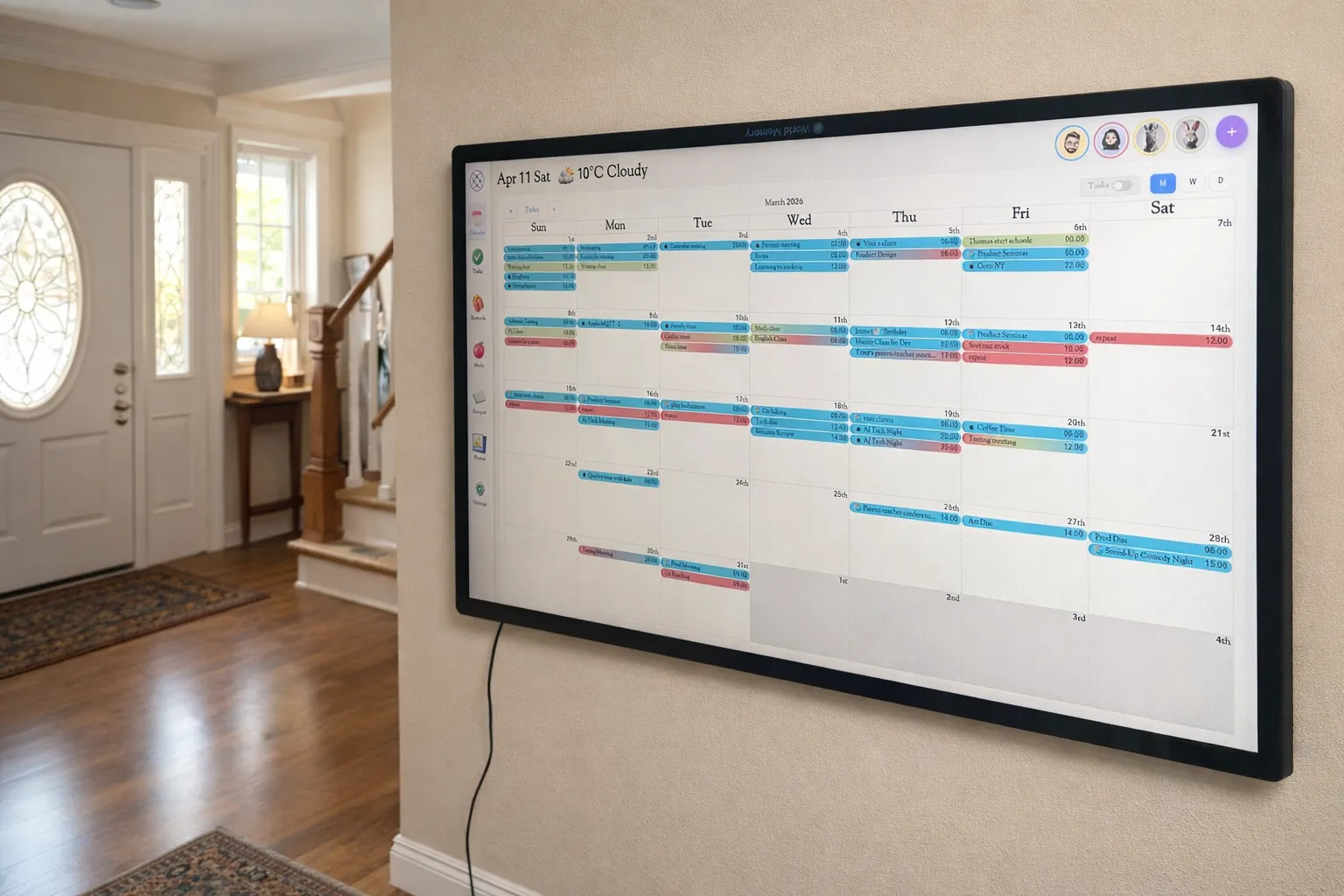
Écran intelligent de calendrier familial DIY pour moins de 120 $ — moins cher que n'importe quel écran du commerce
Les écrans intelligents dédiés coûtent 200 à 400 $. Ce montage DIY — un Raspberry Pi, un écran tactile AliExpress bon marché et KinCals — vous donne le même résultat pour moins de 120 $. Avec la satisfaction de l'avoir construit vous-même.
Écran intelligent de calendrier familial DIY pour moins de 120 $ — moins cher que n'importe quel écran du commerce
Les écrans intelligents dédiés coûtent 200 à 400 $. Ce montage DIY — un Raspberry Pi, un écran tactile AliExpress bon marché et KinCals — vous donne le même résultat pour moins de 120 $. Avec la satisfaction de l'avoir construit vous-même.
Ça fait des années que je veux un écran dédié au calendrier familial dans ma cuisine. Un écran au mur — ou posé sur le comptoir — qui montre l'agenda de tout le monde d'un coup d'œil, sans que personne ait à sortir son téléphone ou demander « attends, c'est quand ? ». Le problème, c'est le prix. Un écran intelligent 15 pouces correct conçu pour la cuisine coûte 150 à 250 $, et franchement, la plupart sont enfermés dans leur propre écosystème avec des applis dont vous ne voulez pas.
Alors j'ai fait ce que tout bricoleur qui se respecte ferait : j'en ai construit un. Coût total : environ 110–120 $, il tourne sous KinCals (le tableau de bord familial de Kinmory), et il a fière allure sur mon comptoir de cuisine. Voici le détail complet — pièces, câblage, installation — pour que vous fassiez pareil en un après-midi.
« Un écran intelligent à 200 $ fait le même travail qu'un Raspberry Pi à 35 $ et un écran tactile à 60 $ — une fois qu'on sait comment les connecter. »
La liste des pièces — et où les trouver pas chères
Il vous faut quatre choses : un petit ordinateur capable de faire tourner Linux, un écran tactile, les câbles pour les relier, et une alimentation. C'est tout. Voici exactement ce que j'ai utilisé et ce que ça a coûté.
| Pièce | Où l'acheter | Prix |
|---|---|---|
|
Raspberry Pi 3 Model B (d'occasion, avec carte SD) 1 Go de RAM, quadricœur, WiFi + Bluetooth intégrés |
eBay (used) | ~$27–$35 |
|
Écran tactile 15,6" avec support Tactile USB + entrée HDMI. Cherchez un modèle avec béquille intégrée. |
AliExpress | ~$60–$65 |
|
Câble Micro HDMI vers HDMI 1,8 m. La sortie vidéo du Pi 3 est du micro HDMI — facile à louper. |
Amazon / n'importe quelle boutique d'électronique | ~$7–$10 |
|
Câble USB-A vers USB-A ou USB-A vers Micro-USB Pour l'entrée tactile de l'écran vers le Pi. |
Amazon / tiroir de rechange | ~$5–$8 |
|
Alimentation Micro-USB 5 V / 2,5 A Alimentation officielle Raspberry Pi recommandée. Une alim sous-dimensionnée provoque des crashs aléatoires. |
Amazon / Micro Center | ~$8–$12 |
|
Carte MicroSD (16 Go et plus) Classe 10 ou supérieure. Souvent incluse avec un Pi d'occasion. |
Amazon / eBay | ~$6–$10 |
| Coût total estimé | ~113–130 $ | |
* Les prix varient. Un Pi 3 d'occasion sur eBay vers 27–30 $ permet de rester confortablement sous les 115 $. Un Raspberry Pi 5 neuf chez Micro Center coûte 39,99 $ et offrira de meilleures performances si vous préférez acheter neuf.
Sur AliExpress, tapez « 15.6 inch portable touchscreen monitor » et triez par « Commandes » pour trouver les modèles populaires. Privilégiez les annonces avec béquille ou coque intégrée — ça change tout sur un comptoir. La plupart des écrans tactiles 15,6" de cette gamme listent à la fois HDMI et USB.
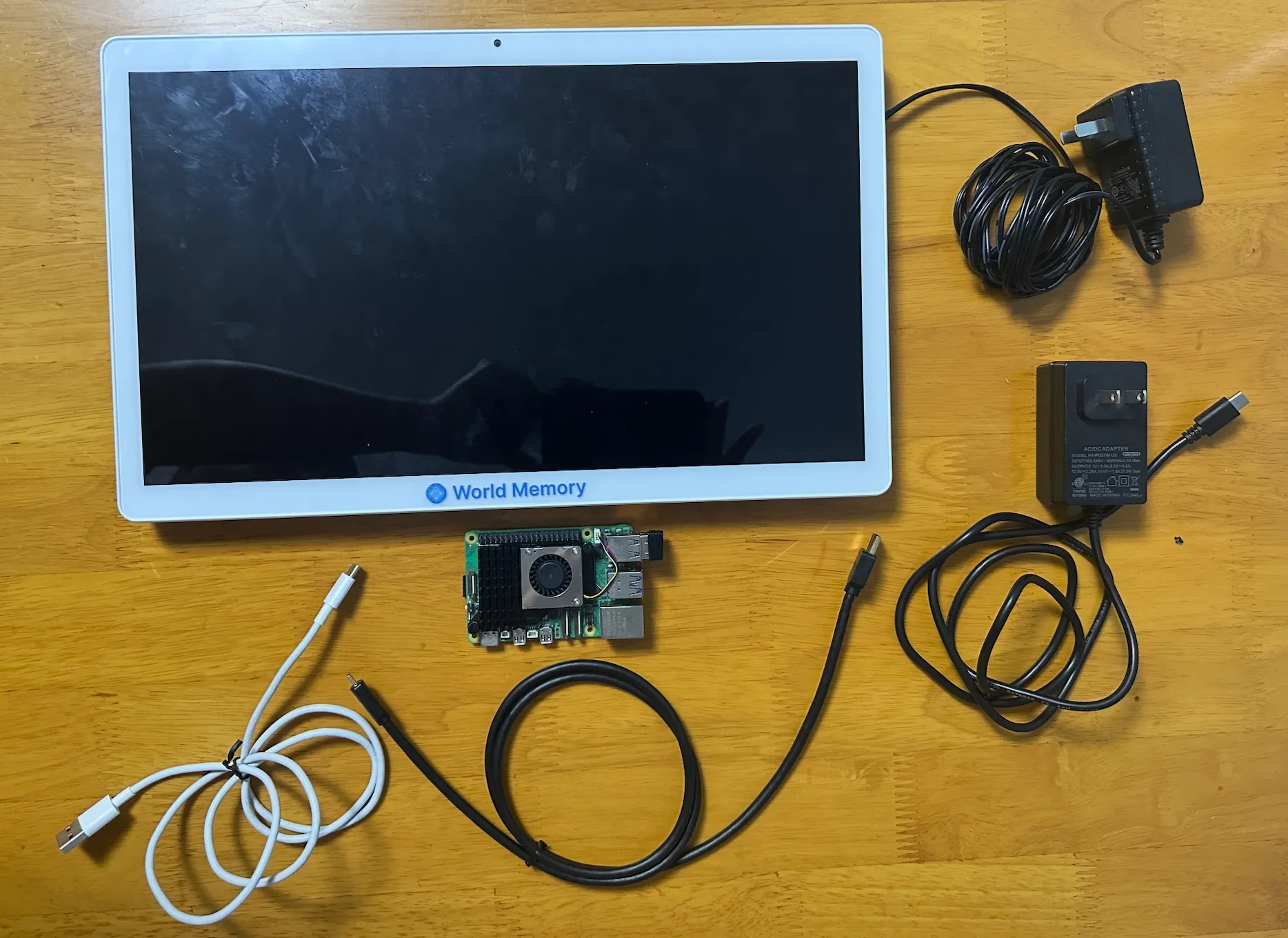
Le Raspberry Pi 3 utilise du micro HDMI en sortie vidéo — ni HDMI standard, ni mini HDMI. Vérifiez bien avant de commander. La fonction tactile nécessite un câble USB séparé entre le port tactile USB de l'écran et un port USB-A du Pi.
Pourquoi un Raspberry Pi ? Puis-je utiliser autre chose ?
Réponse courte : oui, absolument. Tout petit ordinateur tournant sous Linux ou Android fonctionnera avec KinCals. Le Raspberry Pi est juste le choix le plus populaire parce qu'il est bon marché, disponible partout, adossé à une énorme communauté et tourne sous Linux d'emblée.
Autres options solides à envisager :
Raspberry Pi 5 (neuf, 39,99 $ chez Micro Center) — nettement plus rapide que le Pi 3, meilleur pour un scroll et des animations fluides. Ça vaut les quelques dollars supplémentaires si vous achetez neuf.
Raspberry Pi 4 d'occasion (eBay, ~40–50 $) — un excellent compromis. Plus d'options de RAM (2 Go, 4 Go) et ports USB 3.0.
Vieille tablette Android — si vous en avez une qui prend la poussière, KinCals a une appli Android. Vous pouvez dépenser 0 $ côté calcul.
Pour ce guide, j'utilise le Pi 3 parce que c'est l'option la moins chère et qu'il gère KinCals sans souci.
Sur eBay, cherchez « Raspberry Pi 3 Model B with SD card » et filtrez sur Occasion. Beaucoup de lots sont vendus avec une carte SD pré-chargée — un gain de temps. Visez des vendeurs avec 98 %+ d'avis positifs et 50+ ventes. La fourchette 27–35 $ est le sweet spot. Évitez tout ce qui est listé « for parts / not working » (pour pièces / non fonctionnel).
Assembler le tout — matériel en 10 minutes
Une fois vos pièces arrivées, l'assemblage est vraiment simple. Pas de soudure, pas d'outils. Voici l'ordre :
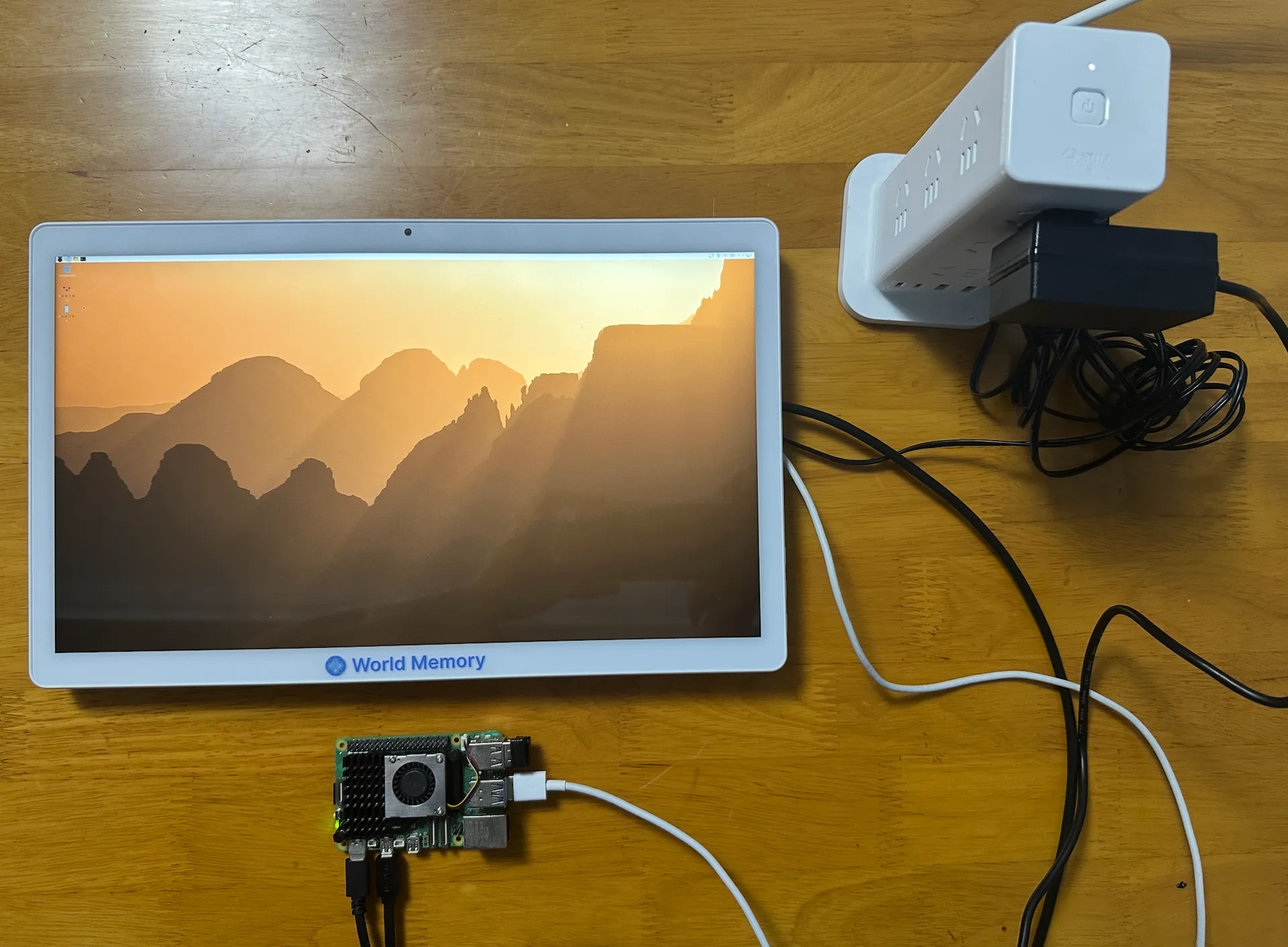
Branchez l'extrémité micro HDMI dans le port HDMI du Pi (HDMI0 sur Pi 4/5, le seul port HDMI sur Pi 3). Branchez l'autre extrémité dans l'entrée HDMI de l'écran tactile.
Reliez le câble USB du port « Touch » ou « USB » de l'écran à n'importe quel port USB-A du Raspberry Pi. C'est ce qui fait fonctionner le tactile — sans ça, l'écran n'affiche que l'image.
Si elle n'était pas pré-chargée, vous y flasherez un OS dans la section suivante. Le slot est sous la carte du Pi.
Branchez l'alimentation sur le port micro-USB d'alimentation du Pi (différent du port HDMI). Alimentez l'écran séparément via son propre adaptateur ou câble USB-C selon le modèle.
Installer l'OS — 5 minutes avec Raspberry Pi Imager
Si votre Pi est arrivé avec une carte SD déjà chargée avec Raspberry Pi OS, passez directement à la section suivante. Sinon, voici comment la flasher.
Allez sur raspberrypi.com/software et récupérez l'outil gratuit. Disponible pour Windows, Mac et Linux.
Dans l'Imager : choisissez votre modèle de Pi, sélectionnez « Raspberry Pi OS (64-bit) », choisissez votre carte SD et cliquez sur Write. L'opération prend 5 à 10 minutes.
Insérez la carte dans le Pi, allumez, suivez l'assistant de premier démarrage. Connectez-vous à votre WiFi — il vous faudra pour télécharger KinCals.
KinCals tourne sur Raspberry Pi OS Bullseye/Bookworm, Ubuntu 20.04/22.04/24.04 LTS, Debian 11/12/13, Linux Mint et Armbian. Toute distribution Debian/Ubuntu avec apt devrait fonctionner.
Installer KinCals — deux commandes, puis il tourne tout seul
C'est la partie qui m'a le plus surpris. L'installateur de KinCals gère tout automatiquement — dépendances, mode kiosque plein écran, suppression de l'économiseur d'écran, démarrage automatique. Aucune configuration manuelle à faire.
D'abord, déterminez le paquet dont vous avez besoin. Ouvrez un terminal sur le Pi et exécutez :
uname -m
# If output is "aarch64"  → you need the arm64 package  (Pi 3/4/5 running 64-bit OS)
# If output is "armv7l"   → you need the armhf package  (Pi 2/3 running 32-bit OS)
# If output is "x86_64"   → you need the amd64 package  (standard PC)
Ensuite, téléchargez et installez le bon paquet. Voici la commande pour un Raspberry Pi 4 ou 5 sous OS 64 bits (configuration la plus courante) :
# arm64 — Raspberry Pi 3/4/5 running 64-bit OS
wget https://www.kinmory.ai/downloads/kincals_v1.0.5-17_arm64.deb
sudo apt install ./kincals_v1.0.5-17_arm64.deb
# armhf — Raspberry Pi 2/3 running 32-bit OS
wget https://www.kinmory.ai/downloads/kincals_v1.0.5-17_armhf.deb
sudo apt install ./kincals_v1.0.5-17_armhf.deb

# amd64 — standard PC / Intel NUC / x86 mini PC
wget https://www.kinmory.ai/downloads/kincals_v1.0.5-17_amd64.deb
sudo apt install ./kincals_v1.0.5-17_amd64.deb
Une fois l'installation terminée, redémarrez le Pi. KinCals se lancera automatiquement en mode kiosque plein écran — sans configuration supplémentaire. L'installateur s'occupe de :
Y compris les polices pour un rendu correct — les emoji et caractères spéciaux s'affichent bien d'emblée.
Démarre sans bordure et en plein écran — exactement ce qu'il faut pour un affichage dédié. Pas de barre des tâches, pas de distraction.
KinCals démarre à chaque allumage du Pi. Branchez et partez — prêt en 30 secondes environ.
L'installateur désactive la veille et le minuteur d'écran noir, pour que votre calendrier reste visible toute la journée sans avoir à toucher l'écran.
Le Raspberry Pi 3B a 1 Go de RAM, c'est le minimum pris en charge. Il fait tourner KinCals, mais les temps de chargement seront un peu plus longs qu'avec un Pi 4 ou Pi 5. Si vous voulez y faire tourner autre chose en parallèle, prenez un Pi 4 (2 Go et plus). Pour un écran calendrier dédié, le Pi 3 suffit largement.
Vous pouvez lancer KinCals manuellement avant de redémarrer pour vérifier : exécutez kinmory-kiosk dans un terminal. Pour quitter le mode kiosque, allez dans les Paramètres de l'appli et entrez le mot de passe de sortie (par défaut : admin123). Vous pouvez le changer à votre guise.
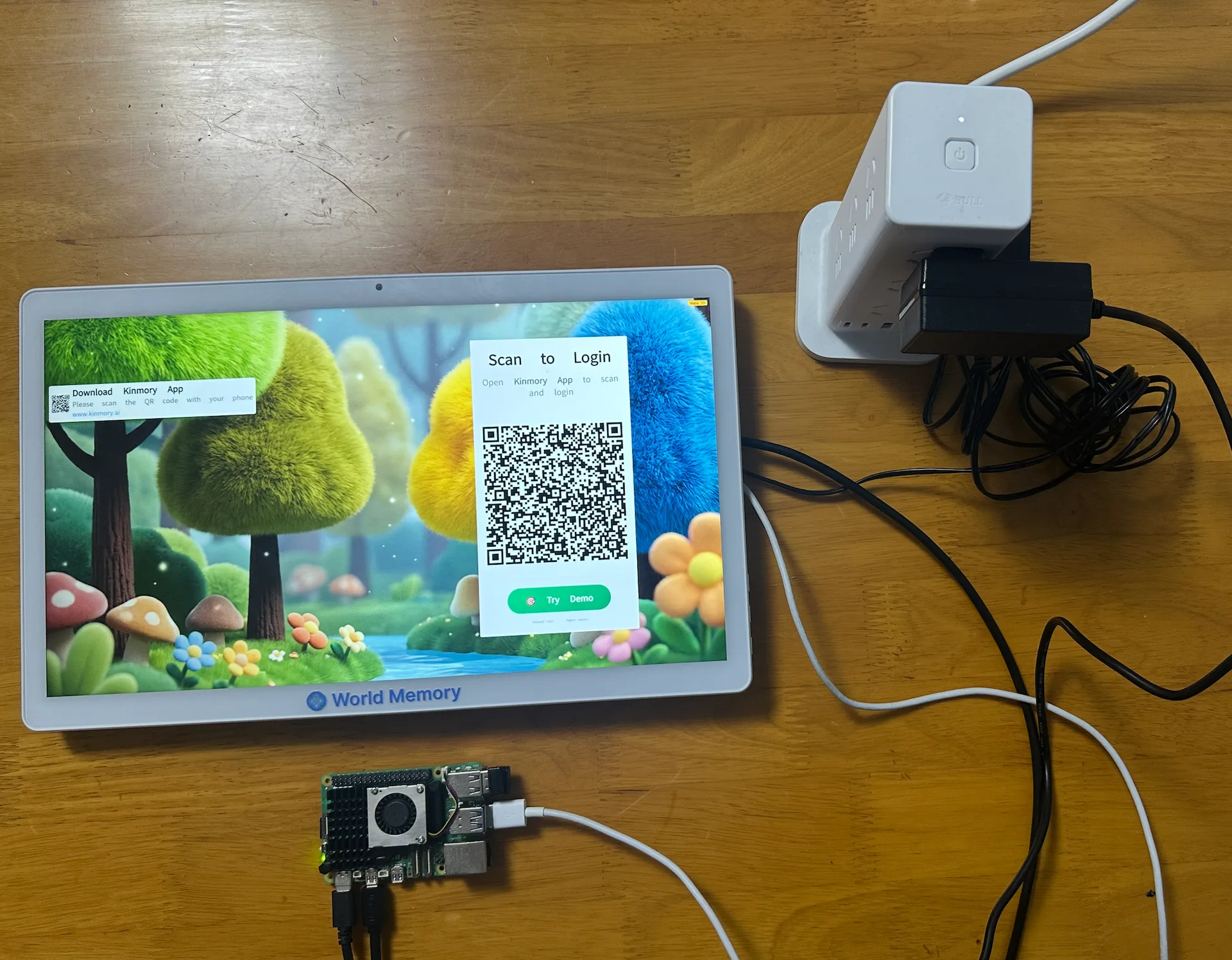
Ce que vous obtenez réellement quand KinCals tourne
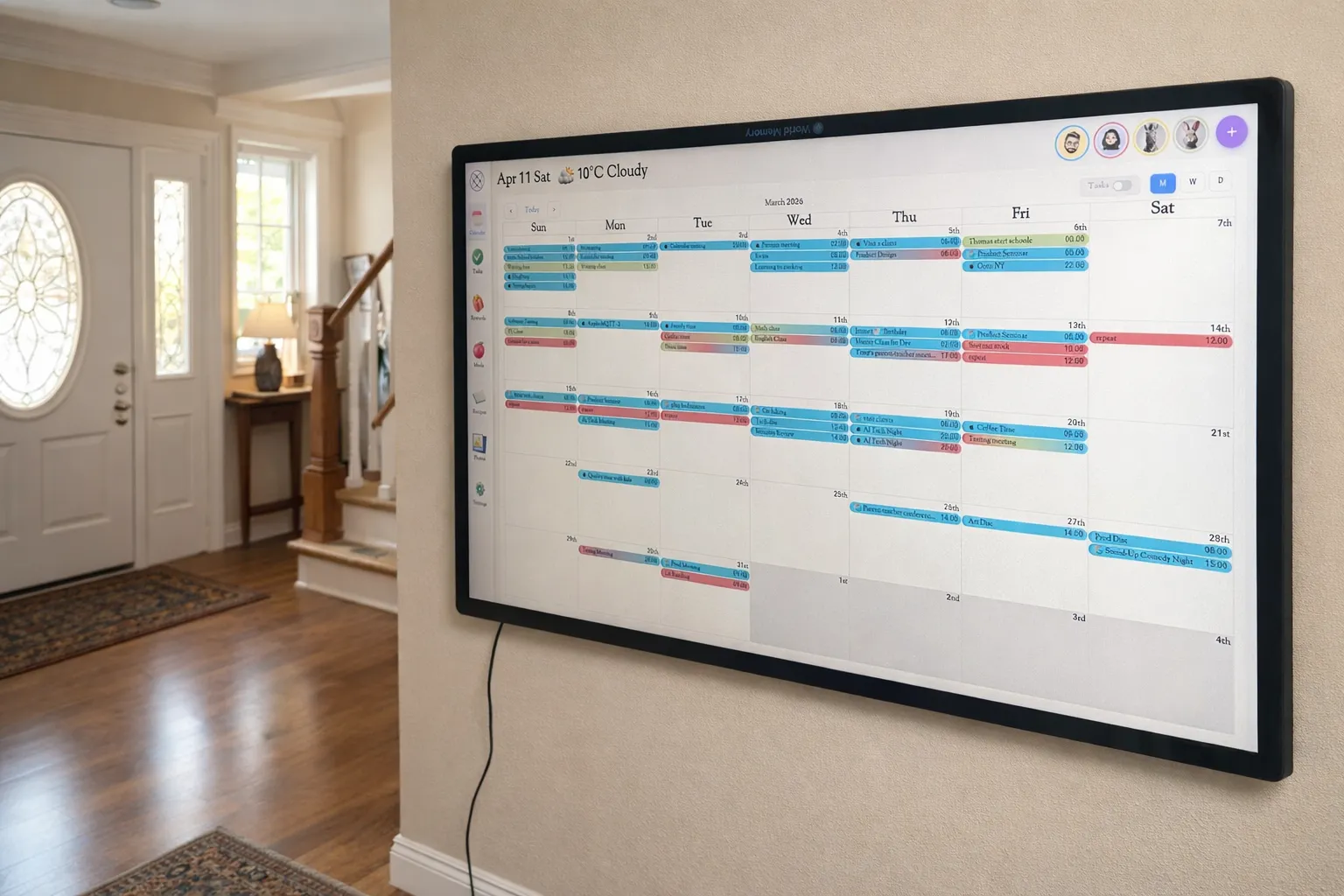
Une fois tout lancé, ce n'est pas juste un tableau blanc numérique. KinCals est un tableau de bord familial en direct synchronisé avec les comptes Kinmory de tout le monde. Tout ce qui est ajouté à Kinmory — depuis l'appli sur le téléphone de n'importe qui — apparaît à l'écran en temps réel.
Un matin type, l'écran affiche : l'agenda du jour de chaque membre de la famille dans sa couleur, les tâches dues aujourd'hui, la liste de corvées attribuées aux enfants (avec bouton « terminer » et points de récompense), la recette du dîner de ce soir, et la liste de courses prête pour Instacart. Tout se met à jour automatiquement — personne n'a à mettre l'écran à jour manuellement.
Le tactile permet aux enfants d'interagir directement — cocher les corvées, valider les tâches, voir ce qui vient après l'école. Ça marche aussi bien posé sur un plan de travail, fixé au mur, ou posé sur un bar. Comme c'est du Linux sur du matériel qui vous appartient, pas d'abonnement pour l'affichage, pas de pub, pas d'écosystème fermé.
Si quelque chose cloche — solutions rapides
L'installateur gère la plupart des choses automatiquement, mais voici les trois problèmes les plus courants et comment les régler précisément.
L'installateur désactive l'économiseur d'écran, mais certaines configurations de Pi nécessitent une application manuelle. Ouvrez un terminal et exécutez :
echo "xset s off && xset -dpms && xset s noblank" >> ~/.xprofile
# Then reboot
Vérifiez que le système démarre bien sur un bureau graphique (et pas sur un terminal) :
systemctl get-default
# Should return: graphical.target
# If not, run:
sudo systemctl set-default graphical.target
# Then test the startup script manually:
kinmory-kiosk
Le 1 Go de RAM du Pi 3 est le minimum. Si KinCals semble lent, ajouter du swap aide beaucoup :
sudo dphys-swapfile swapoff
# Open the config file and set CONF_SWAPSIZE=2048
sudo nano /etc/dphys-swapfile
sudo dphys-swapfile setup
sudo dphys-swapfile swapon
Allez dans Paramètres de l'appli et entrez le mot de passe de sortie. Par défaut : admin123 — changez-le avec la variable d'environnement KIOSK_EXIT_PASSWORD. Vous pouvez aussi quitter à distance en SSH avec pkill -f "ai-calendar-web".
Envie d'un plus grand écran ? 27 pouces pour 241 $
L'écran tactile 15,6 pouces est le point idéal pour un plan de travail — assez compact pour se glisser à côté de la cafetière, assez grand pour être lu depuis l'autre bout de la pièce. Mais si vous voulez quelque chose qui tient un mur ou ancre un bureau, 27 pouces est parfaitement faisable avec le même montage.
Sur AliExpress, un écran tactile 27 pouces coûte environ 241 $. En comparaison, un écran calendrier intelligent 27 pouces dédié — si vous arrivez à en trouver un — se vend généralement 400 $ ou plus. Même principe DIY : HDMI en entrée, USB pour le tactile, un Raspberry Pi derrière, KinCals à l'écran.
| Taille d'écran | Coût total DIY | Équivalent commercial | Économie |
|---|---|---|---|
| 15,6" — comptoir / îlot | ~$120 | ~$200 | ~$80 |
| 27" — fixation murale / bureau | ~$310 | $400+ | $100+ |
Pour la plupart des familles, 15,6" sur un plan de travail est le bon choix — c'est la taille que vous regarderez vraiment en préparant le café ou les déjeuners. Un 27" a plus de sens fixé au mur dans une entrée, un bureau, ou une salle à manger ouverte où il faut le lire de loin. Dans les deux cas, la configuration Raspberry Pi + KinCals est identique.
120 $ DIY vs. 200 $ tout prêt — ça vaut le coup ?
Honnêtement, oui — mais pas juste pour l'argent. Si votre seule motivation est d'économiser 80 $, la voie du tout prêt vaut peut-être le coup pour gagner l'après-midi. Mais si vous voulez un écran qui fait tourner exactement le logiciel voulu, sur du matériel qui vous appartient, avec la taille et le support de votre choix — le DIY l'emporte clairement.
| DIY (ce guide) | Écran intelligent du commerce | |
|---|---|---|
| Coût | ~$113–$130 | $150–$250+ |
| Logiciel | Votre choix (KinCals + n'importe quelle appli Linux) | Écosystème fermé |
| Taille d'écran | Votre choix (10" à 27" disponibles) | Généralement fixé entre 10" et 15" |
| Support tactile | Oui | Parfois oui, parfois non |
| Satisfaction | Vous l'avez construit | Vous l'avez acheté |
« La première fois que toute la famille s'est approchée de l'écran pour cocher des trucs — ça n'avait pas le même goût que n'importe quel gadget acheté. »
À lire aussi
- Pourquoi les calendriers traditionnels ne conviennent pas aux personnes atteintes de TDAH
Kinmory est comme un coup de pouce basé sur l'IA pour les personnes atteintes de TDAH, offrant une assistance permanente au quotidien. L'intelligence artificielle de Kinmory et son calendrier mural visible s'adaptent naturellement aux besoins des personnes atteintes de TDAH.
- Une journée dans la vie d'une mère au foyer américaine
Ce récit suit Sarah, une mère au foyer vivant en banlieue, qui tente de gérer le quotidien chaotique de sa famille. Grâce au calendrier intelligent de Kinmory, elle retrouve du temps pour elle.
- Mon chef de cabinet IA : comment Kinmory a sauvé cette maman active du chaos
Les mamans actives jonglent entre leurs horaires, les tâches ménagères et les échéances, ce qui les conduit souvent à l'épuisement professionnel. Kinmory est un organisateur familial basé sur l'IA qui automatise les e-mails, les calendriers partagés et les tâches.
- Comment les parents actifs organisent-ils leurs emplois du temps, leurs tâches ménagères et leurs repas
Un système hebdomadaire réaliste pour les emplois du temps partagés, la gestion des tâches, la planification des repas et les listes de courses—sans désigner un parent comme « chef d’orchestre » du foyer.
Ready to take your family somewhere extraordinary?
Download Kinmory, open your family album, and ask Kini to take you somewhere you've never been. More is a good place to start.

Scan to Download
Point your camera here
kinmory.ai/download/kinmory