
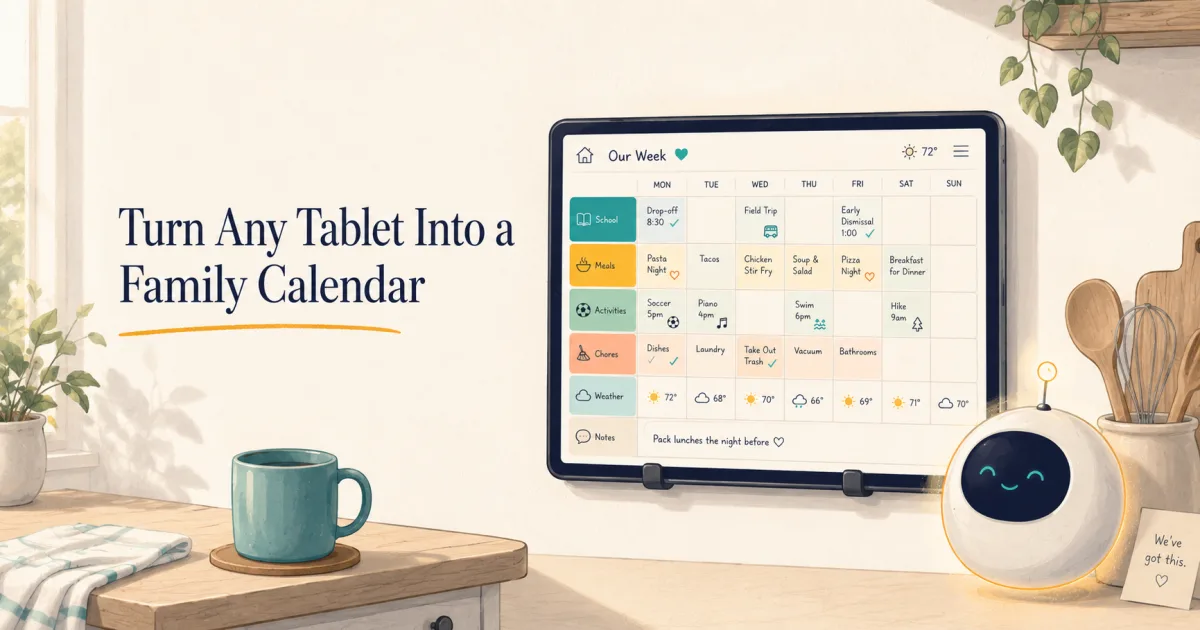
如何将任意平板电脑变成家庭日历(2026)
将任意一台 iPad 或 Android 平板电脑用作家庭日历。在浏览器中免费使用 Kinmory,或安装 KinCals 作为专用家庭显示设备。
您无需花费 200–700 美元购买专用墙面显示屏,就能在厨房拥有一块大尺寸、常亮的家庭日历。抽屉里那台闲置的 iPad 或 Android 平板电脑即可胜任;可选的壁挂支架仅需约 15 美元。
Skylight、Hearth 及其同类产品销售精美的墙面屏幕。但真正神奇的并非屏幕本身——而是 始终可见的共享日程表。而您只需约 30 分钟,就能在已有的硬件设备上实现这一功能。本文将手把手教您如何将任意平板电脑变成家庭日历——从免费、5 分钟即可完成的简易版,到功能完备的 AI 家庭指挥中心。
60 秒速成版
- 取任意一台平板(iPad 或 Android,哪怕是旧款)。
- 用一款约 15 美元的粘贴式平板壁挂支架将其固定在墙上(无需打孔)。
- 以全屏模式打开家庭日历,并将平板锁定至该单一应用。
- 保持平板持续供电,并设置屏幕常亮。
这就是全部核心思路。本指南其余部分则聚焦于如何高质量地完成每一步——并选择真正让墙面日历实用起来的应用程序。
您需要准备什么
| 物品 | 价格 | 备注 |
|---|---|---|
| 一台平板电脑 | 0 美元(重复利用) | 近几代任意 iPad 或 Android 平板均可;屏幕有裂痕也无妨。 |
| 壁挂支架 | 约 12–17 美元 | 粘贴式平板壁挂支架(例如类似 Koala 的型号,约 17 美元)——无需钻孔;约 12 美元的置物架放在台面上也可行。 |
| 充电线 | 0–10 美元 | 墙面日历应始终保持供电状态。请将充电线引至附近电源插座。 |
| 一款家庭日历应用 | 免费–16.99 美元/月 | 详见下方推荐——从免费的 Google Calendar 到 AI 家庭管家。 |
第一步:将平板固定在墙上
粘贴式平板壁挂支架通过强力胶垫吸附于墙面,并以磁吸或托架方式固定平板,方便您随时取下。无需电钻,也无需征得房东同意。建议安装在家人聚集区域的视线高度处——例如厨房、门厅,或后门旁(家人出门前常在此查看日程)。
第二步:让日历全屏显示在屏幕上
免费方案(5 分钟)
您甚至无需安装任何应用。直接打开浏览器,访问网页版日历:
- Google Calendar: 在 Safari/Chrome 中打开 calendar.google.com,切换至“周视图”,然后添加至主屏幕以获得全屏效果。
- Apple / iCloud: 在 Safari 中打开 icloud.com/calendar。
免费、即时,且能真实呈现共享日历。但局限在于:它 仅 是一款日历——不支持家务分配、餐食计划、定向提醒,也无法执行您未手动输入的任何操作。
在平板上运行 Kinmory 的两种方式
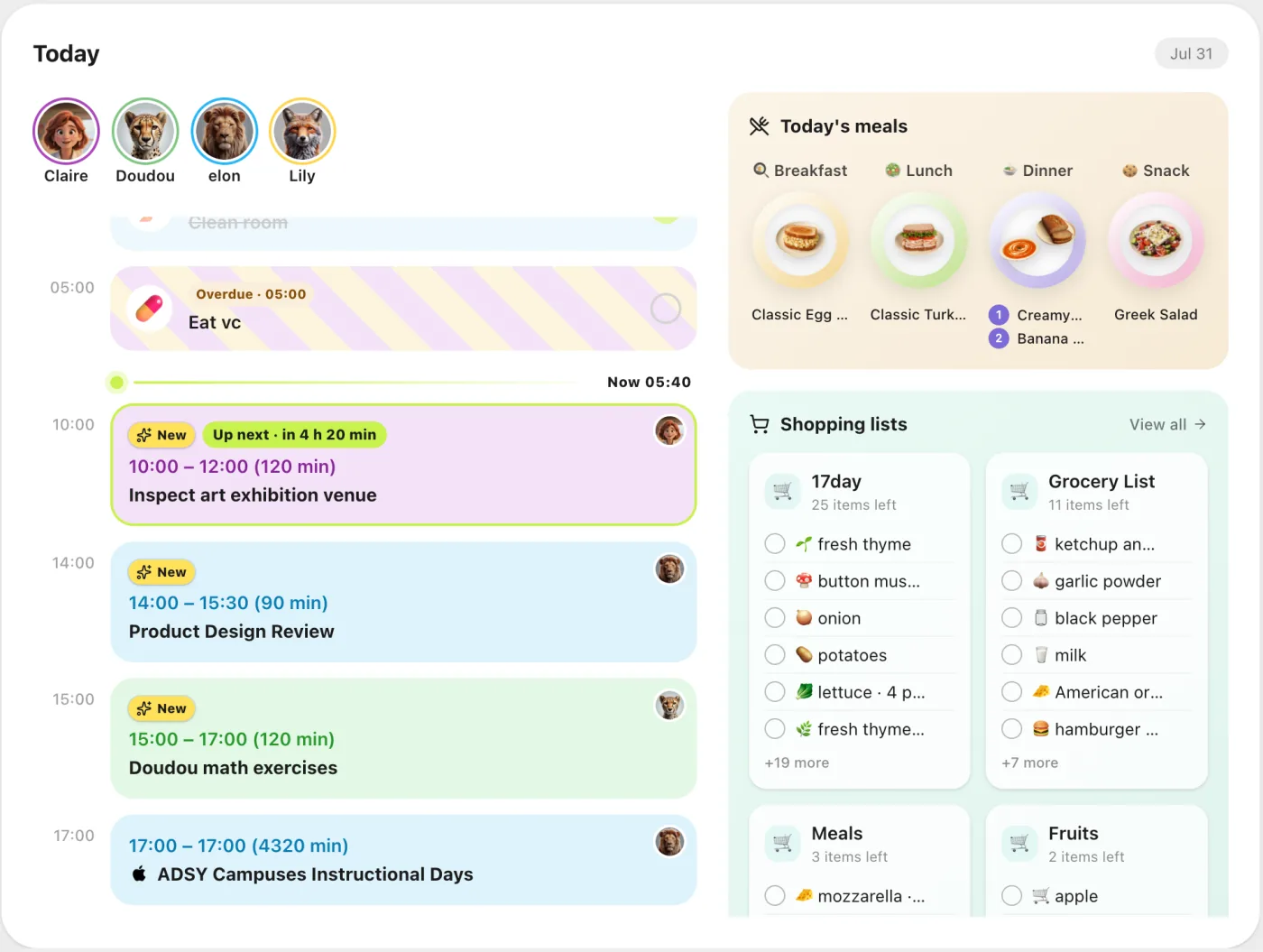
仅显示日历的界面,仍需您手动完成所有规划工作。而 Kinmory 则将平板升级为共享家庭指挥中心,统一管理日程、任务与家务、餐食计划、购物清单、天气、家庭回忆,以及从学校简报中自动提取的校内活动。请选择最适合您家庭使用习惯的配置方案。
选项一:在浏览器中使用 Kinmory(免费)
免费无需额外安装应用,即可使用 Kinmory 全部家庭组织功能。
- 在 Safari 或 Chrome 中打开 kinmory.ai。
- 创建账户或登录您的家庭账户。
- 打开家庭仪表盘,点击 Kinmory 的全屏控制按钮。
- 保持平板持续充电;如需,可启用操作系统自带的屏幕锁定功能。
选项二:KinCals 平板专用应用(6.90 美元/月)
6.90 美元/月若此平板将作为长期固定的共享家庭显示设备,请选择专用的 iPad 或 Android 应用。
- 从 App Store 或 Google Play 下载 KinCals。
- 使用同一 Kinmory 家庭账户登录。
- 为平板命名并配置其显示设置。
- 启用仅限设备使用的功能,包括家长锁定和平板小组件。
两条路径均使用相同的家庭数据。浏览器方案完全免费;KinCals 应用则包含在常规 Kinmory 会员订阅中。Kinmory 是我们自主研发的产品;若您家庭无需额外的组织管理功能,则仅提供日历服务的方案可能已足够。
无论您选择哪条 Kinmory 路径,全家人都能在同一界面看到彩色编码的日程、今日待办事项、计划餐食及共享清单。学校与教师简报可自动转化为日历事件,而非又一条需要家长手动重输的信息。了解 AI 家庭日历如何减轻心理负担,或 对比 Kinmory 与 Cozi、Skylight 等其他家庭日历应用。
适用于平板家庭显示的最佳应用(真实推荐)
| 应用 | 最适合 | 价格 |
|---|---|---|
| Google Calendar(网页版) | 免费、极简,仅显示日程事件 | 免费 |
| Kinmory 网页版 | 在平板浏览器中提供完整家庭组织功能,并内置全屏视图 | 免费 |
| KinCals 应用 | 专为 iPad/Android 设计的家庭显示应用,含家长锁定与平板小组件 | Kinmory 会员 · 6.90 美元/月 |
| FamDisplay / Dashpadd | 专用平板仪表盘应用(日历、日常流程、待办事项) | 免费基础版 + 付费升级 |
| Mango Display / DAKboard | 在现有日历之上叠加的显示层(支持照片、天气等) | 免费 · 约 6 美元/月起 |
经验法则: 若您仅需一个免费、一眼即明的日历,别无他求 → 选 Google Calendar;若希望墙面日历真正为您分担事务性工作 → 选 Kinmory;若您已有现成日历,仅需增添相框+日历的美学效果 → 可选用 Mango Display 或 DAKboard 这类显示工具。
第三步:锁定应用并保持屏幕常亮
- 锁定至单一应用: 使用免费浏览器方案时,iPad 可启用 引导式访问(设置 → 辅助功能),Android 可启用 屏幕固定。KinCals 应用亦为共享家庭设备提供了专属的家长锁定功能。
- 保持屏幕常亮: iPad → 设置“自动锁定”为“永不”(充电时),或使用引导式访问;Android → 开启开发者选项 → 启用“充电时保持唤醒”,或使用应用自身的常亮模式。
- 保持持续供电: 将平板安装在电源插座附近;只有始终开启,墙面日历才能真正发挥价值。
- 自动亮度调节: 夜间自动调暗屏幕。
常见问题解答
我真能用旧款 iPad 当作家庭日历吗?
可以。近几代任意 iPad 或 Android 平板均可胜任——即使屏幕有裂痕也无妨。将其固定、全屏运行日历、保持充电,您就拥有了与售价 300–700 美元的专用显示设备完全相同的常亮墙面日历。
我必须购买 Skylight 这类专用墙面日历显示器吗?
不必。Skylight(售价约 300–600 美元,其高级功能另需每年 79 美元的 Plus 订阅)与 Hearth(售价约 699 美元)仅销售硬件;而您现有的平板搭配约 15 美元的壁挂支架,即可获得同等墙面显示效果。再配合 Kinmory 这类应用,您所能获得的功能甚至远超多数此类设备,且无需承担高昂硬件成本。
在墙面平板上显示日历的最优免费方案是什么?
若仅需日历显示,可在浏览器中打开 calendar.google.com 或 icloud.com/calendar,并添加至主屏幕;若需完整的家庭组织功能,则在平板浏览器中登录 Kinmory,并免费使用其内置的全屏模式。
Kinmory 在 iPad 或 Android 平板上是否免费?
是的。您可在平板浏览器中免费使用 Kinmory 的完整家庭组织功能。打开 kinmory.ai,登录账户,然后使用内置的全屏控制功能——无需安装任何平板应用。
Kinmory 与 KinCals 平板应用有何区别?
浏览器版 Kinmory 免费且包含全部家庭组织功能;KinCals 是随 6.90 美元/月 Kinmory 会员订阅提供的专用 iPad 和 Android 平板体验,增加了家长锁定、平板小组件等设备专属功能。两者共用同一家庭账户与数据。
如何防止平板自动关机或退出日历?
将平板锁定至单一应用(iPad 使用引导式访问,Android 使用屏幕固定),设置充电时“自动锁定”为“永不”,并确保持续供电。自动亮度调节可在夜间自动调暗屏幕。
平板日历相比纸质日历有何优势?
它能自动同步至所有成员、实时更新;并且借助 Kinmory 这类 AI 应用,还能自动规划餐食、分配家务、向指定家庭成员发送提醒——而不仅限于静态方格展示。
认识 Pet Home
家庭屏不只是显示日程
孩子完成每日任务后,宠物会立即回应、进食、活动并陪着孩子成长。每一次小小的努力,都变成看得见的变化。
现实中的一个任务
整理书包和学习用品
宠物立即回应
进食、互动并成长
可以重复的日常
明天愿意再来一次
就在当下
Pet Home 让努力马上变得可见
在孩子还记得刚才那份努力时,用一个轻量回应闭合反馈回路。
正在加载宠物…
经过一段时间
Rewards 为坚持提供一个目的地
持续积累的奖励积分,可以兑换全家共同约定的现实奖励。
Pet Home 包含在 AI Plus 与 AI Group 会员权益中。
认识 Pet Home扩展阅读
- 最适合家庭使用的邮件转日历应用(2026)
按自动收集、转发、发件人控制、家庭共享、隐私限制及最佳使用场景对比邮件转日历应用。
- 最佳 Skylight 日历替代方案(2026):无需硬件
Skylight Calendar 2 售价 299.99 美元,Plus 会员年费 79 美元。比较一下经过验证的无硬件替代方案、Hearth 以及更广泛的 2026 年 AI 工作流程。
- TimeTree vs Cozi (2026):哪款家庭日历更胜一筹?
2026 年 TimeTree 与 Cozi 对比:真实价格、免费套餐、功能以及每个家庭应用程序的目标用户——此外,像 Kinmory 这样的 AI 选项又将如何发挥作用。
- Cozi 对比 Kinmory (2026):简易管理器还是 AI 管家?
Cozi 与 Kinmory 的客观对比:Cozi 是一款简单易用、价格更低廉的共享管理工具;Kinmory 是一款主动式 AI 管家。哪一款更适合您的家庭?
两种使用方式
用你已经拥有的平板。
在平板浏览器中免费使用 Kinmory,或安装 KinCals,获得为家庭共享屏幕设计的设备专属控制。
两种方式使用同一个 Kinmory 家庭账户;只有在你授权后才会访问外部日历。